뱀부랩 P2S Combo 완전 초보자 초보자 사용법 가이드. Bambu Lab P2S 콤보 사용시 주의사항 · 정기 점검 · 관리 요령

뱀부랩 P2S Combo 완전 초보자 초보자 사용법 가이드. Bambu Lab P2S 콤보 사용시 주의사항 · 정기 점검 · 관리 요령
뱀부랩 P2S Combo 완전초보자 사용법 가이드|처음 설치부터 출력, 주의사항, 정기점검 및 관리방법 총정리
뱀부랩 P2S 콤보 사용법 · AMS 2 Pro 필라멘트 장착 · Bambu Studio · 첫 PLA 출력 · 노즐 막힘 해결 · 출력 실패 대처 · PEI 플레이트 청소 · 정기 유지보수
2026년 11월 기준|덕유항공 3D프린터 초보자 완전 가이드
3D프린터를 처음 구매하면 설레는 마음도 크지만 막상 제품을 받아보면 고민이 시작됩니다.
“박스에서 꺼냈는데 무엇부터 해야 하지?”
“AMS에 필라멘트는 어떻게 넣어야 할까?”
“컴퓨터에서 모델을 불러와 출력하려면 어떻게 해야 하지?”
“출력 도중 필라멘트가 나오지 않으면 고장일까?”
“3D프린터도 자동차처럼 정기적으로 관리해야 할까?”
특히 처음 사용하는 분들은 장비를 잘못 조작해 고장 내지는 않을까 걱정할 수 있습니다.
하지만 기본적인 사용 순서와 주의사항을 이해하면 3D프린팅은 생각보다 어렵지 않습니다.
오늘 소개할 제품은 **뱀부랩 P2S Combo(Bambu Lab P2S Combo)**입니다.
P2S Combo는 P2S 본체에 AMS 2 Pro 자동 필라멘트 공급 장치를 결합한 제품입니다.
자동 베드 레벨링과 유량 보정, AI 출력 감지, 터치스크린, 퀵스왑 핫엔드 등 다양한 편의 기능을 갖추고 있습니다.
여기에 AMS 2 Pro를 이용하면 여러 색상의 필라멘트를 자동으로 선택하고 공급할 수 있습니다.
그렇다고 모든 작업이 자동으로 해결되는 것은 아닙니다.
필라멘트를 올바르게 장착하고, 빌드 플레이트를 청소하며, 노즐과 구동축을 정기적으로 점검해야 안정적인 출력 품질을 유지할 수 있습니다.
이번 글에서는 3D프린터를 전혀 사용해 본 적 없는 분도 따라 할 수 있도록 다음 내용을 순서대로 설명하겠습니다.
-
P2S Combo 제품 구조와 주요 기능
-
제품 개봉 및 초기 설치
-
AMS 2 Pro 연결과 필라멘트 장착
-
첫 PLA 출력 방법
-
Bambu Studio 사용법
-
출력 중 주의사항
-
멀티컬러 출력과 필라멘트 관리
-
정기점검 및 청소
-
노즐 막힘과 AMS 오류 해결
-
대학·기업·관공서 장비 운영 요령
처음 사용하는 분이라면 1부부터 순서대로 읽으시고, 이미 P2S를 사용하고 있다면 정기점검과 문제 해결 부분을 참고하시기 바랍니다.
1부. 뱀부랩 P2S Combo 이해하기
1. P2S Combo는 어떤 3D프린터인가요?
뱀부랩 P2S는 2025년 10월 14일 발표된 밀폐형 FDM 3D프린터입니다.
FDM은 필라멘트라고 부르는 플라스틱 재료를 노즐에서 녹인 다음 층층이 쌓아 입체적인 물체를 만드는 방식입니다.
P2S는 CoreXY 구동 구조를 사용하며, 자동화 기능을 통해 사용자의 수동 조작 부담을 줄이도록 설계되었습니다.
특히 기존 P1S와 비교해 터치스크린과 압출 시스템, 냉각 구조, 출력 감지, 핫엔드 교체 방식 등이 개선되었습니다.
P2S의 주요 특징
① 5인치 컬러 터치스크린
프린터 상태와 온도, 출력 작업, 필라멘트 정보 등을 확인할 수 있습니다.
② PMSM 서보 압출기
최대 8.5kg의 압출력을 제공하는 모터와 감지 시스템을 이용해 필라멘트 공급 상태를 제어합니다.
③ 자동 베드 레벨링
출력 전에 빌드 플레이트 높이를 자동으로 측정하고 보정합니다.
④ 자동 유량 보정
필라멘트 압출 상태를 측정해 적절한 출력량을 유지하도록 도와줍니다.
⑤ AI 출력 오류 감지
일부 스파게티 현상과 노즐 뭉침 등 출력 이상을 감지할 수 있습니다.
⑥ 퀵스왑 핫엔드
노즐과 히트싱크가 결합된 모듈을 비교적 간편하게 교체할 수 있습니다.
⑦ AMS 2 Pro
최대 4개 필라멘트 스풀을 장착하고 자동 공급과 멀티컬러 출력, 건조·보관 기능을 활용할 수 있습니다.
P2S 단품과 Combo의 차이
|
구분 |
P2S 단품 |
P2S Combo |
|---|---|---|
|
P2S 본체 |
포함 |
포함 |
|
기본 출력 기능 |
사용 가능 |
사용 가능 |
|
AMS 2 Pro |
미포함 |
포함 |
|
자동 필라멘트 공급 |
별도 장치 필요 |
지원 |
|
4개 스풀 장착 |
별도 장치 필요 |
지원 |
|
멀티컬러 출력 |
AMS 추가 시 가능 |
가능 |
|
AMS 필라멘트 건조 |
별도 장치 필요 |
지원 |
두 구성의 프린터 본체 성능은 같습니다.
Combo는 AMS 2 Pro가 추가되어 필라멘트 관리와 다색 출력이 더욱 편리한 구성입니다.
2. P2S Combo 주요 사양
|
항목 |
주요 사양 |
|---|---|
|
출력 방식 |
FDM / CoreXY |
|
최대 출력 영역 |
256 × 256 × 256mm |
|
최대 노즐 온도 |
300℃ |
|
최대 히트베드 온도 |
110℃ |
|
기본 노즐 직경 |
0.4mm |
|
기본 노즐 소재 |
경화강 |
|
사용 가능 노즐 직경 |
0.2 / 0.4 / 0.6 / 0.8mm |
|
필라멘트 직경 |
1.75mm |
|
최대 툴헤드 이동 속도 |
600mm/s |
|
최대 가속도 |
20,000mm/s² |
|
조작 화면 |
5인치 터치스크린 |
|
압출 모터 |
PMSM 방식 |
|
기본 빌드 플레이트 |
텍스처 PEI |
|
공기 여과 |
활성탄 필터 |
|
본체 크기 |
392 × 406 × 478mm |
|
본체 무게 |
약 14.9kg |
|
AMS 2 Pro 스풀 수 |
4개 |
|
AMS 2 Pro 최대 건조 온도 |
65℃ |
여기서 초보자가 반드시 알아두어야 할 사항이 있습니다.
최대 이동 속도 600mm/s는 모든 출력 작업에서 실제로 사용하는 속도가 아닙니다.
실제 속도는 필라멘트와 모델 형상, 노즐 크기, 레이어 높이 등에 따라 달라집니다.
처음 사용할 때는 최고속도를 목표로 설정하기보다 Bambu Studio의 기본 출력 프로파일을 사용하는 것이 좋습니다.
또한 P2S는 밀폐형 프린터이지만 별도의 능동 가열 챔버 히터가 없습니다.
히트베드에서 발생하는 열을 유지하는 수동 축열 방식입니다.
2부. Day 1 — P2S Combo 처음 설치하기
3. 설치 장소부터 확인하세요
P2S Combo를 처음 설치할 때는 장비를 켜기 전에 설치 환경부터 확인해야 합니다.
P2S는 고속으로 움직이는 CoreXY 방식입니다.
작동 중 진동이 발생할 수 있기 때문에 흔들리지 않는 작업대가 필요합니다.
설치 장소 확인표
|
설치 조건 |
이유 |
|---|---|
|
단단하고 평평한 작업대 |
진동과 흔들림 감소 |
|
프린터 앞쪽 여유 공간 |
도어 개방과 출력물 제거 |
|
프린터 위쪽 여유 공간 |
AMS 커버와 상단 유리 커버 사용 |
|
프린터 뒤쪽 공간 |
전원·PTFE 튜브·퍼지 배출 |
|
적절한 환기 |
출력 중 배출물질 관리 |
|
안정적인 전원 |
전기적 안전과 장비 운용 |
|
먼지가 적은 환경 |
구동부·필라멘트 오염 감소 |
P2S의 본체 크기는 392 × 406 × 478mm입니다.
하지만 이 수치만 보고 설치 공간을 결정해서는 안 됩니다.
AMS 2 Pro를 상단에 배치하면 전체 높이가 증가합니다.
또한 AMS 커버를 열고 스풀을 교체할 수 있는 공간도 필요합니다.
따라서 위쪽에 여유가 없는 좁은 선반은 피하는 것이 좋습니다.
전원도 중요합니다
전원 케이블을 연결하기 전에 제품 후면의 전압 표시를 확인하세요.
제품의 전원 규격에 맞는 접지된 콘센트를 사용하고, 전열기 등 다른 고전력 제품과 멀티탭을 무리하게 공유하지 않는 것이 좋습니다.
전원은 조립과 필수 설치 과정이 완료된 뒤 연결해야 합니다.
4. 박스를 개봉한 뒤 해야 할 일
P2S Combo에는 본체와 AMS 2 Pro, 설치에 필요한 여러 부품이 포함됩니다.
구성품은 제품 버전과 판매 구성에 따라 차이가 있을 수 있으므로 실제 동봉된 퀵 시작 가이드를 기준으로 확인해야 합니다.
주요 구성품
-
P2S 프린터 본체
-
AMS 2 Pro
-
터치스크린
-
텍스처 PEI 빌드 플레이트
-
전원 케이블
-
PTFE 튜브
-
6핀 연결 케이블
-
외부 스풀 홀더
-
육각렌치
-
청소 및 정비 도구
-
예비 소모품과 윤활제
개봉 후 확인할 사항
첫 번째, 외관을 확인합니다.
본체 유리와 외장 패널, 도어, 터치스크린에 손상이 없는지 살펴봅니다.
두 번째, 운송용 고정 부품을 확인합니다.
프린터 내부에는 배송 중 움직임을 방지하는 고정 나사와 완충재가 설치되어 있습니다.
동봉된 퀵 시작 가이드의 그림과 순서에 따라 제거해야 합니다.
세 번째, 툴헤드 고정 상태를 확인합니다.
툴헤드를 고정하는 운송용 케이블 타이와 포장재를 안내에 따라 제거합니다.
네 번째, 히트베드 주변을 확인합니다.
여기에는 특히 중요한 주의사항이 있습니다.
히트베드 아래 완충재는 언제 제거할까요?
히트베드 아래에 남겨두도록 지정된 폼 완충재는 초기 자동 보정이 완료된 뒤 제거해야 합니다.
처음 개봉할 때 보이는 모든 완충재를 무조건 한꺼번에 제거하는 것이 아닙니다.
운송용 고정 나사와 제거해야 하는 포장재는 안내된 단계에서 제거하고, 보정 후 제거하도록 지정된 완충재는 그대로 두어야 합니다.
프린터 화면에서 초기 보정이 완료되면 안내에 따라 남은 폼을 제거합니다.
이 순서를 무시하지 않는 것이 중요합니다.
5. AMS 2 Pro 설치하기
P2S Combo의 특징은 AMS 2 Pro입니다.
AMS 2 Pro를 사용하려면 본체와 필라멘트 공급 경로, 연결 케이블을 올바르게 연결해야 합니다.
① AMS 설치 위치
AMS 2 Pro를 프린터 상단의 안내된 위치에 안정적으로 배치합니다.
스풀이 정상적으로 회전할 수 있도록 장치를 수평으로 놓는 것이 좋습니다.
② PTFE 튜브 연결
AMS에서 필라멘트가 나오면 PTFE 튜브를 통해 프린터로 공급됩니다.
기본적인 필라멘트 공급 경로는 다음과 같습니다.
AMS 2 Pro → PTFE 튜브 → 필라멘트 버퍼 → 프린터 툴헤드
동봉된 길이별 PTFE 튜브를 퀵 시작 가이드의 연결 그림에 따라 장착합니다.
튜브가 지나치게 꺾이거나 눌리지 않도록 주의해야 합니다.
튜브가 급하게 꺾이면 필라멘트 공급 저항이 증가해 로딩 실패가 발생할 수 있습니다.
③ 6핀 케이블 연결
AMS 2 Pro와 프린터의 지정된 버스 포트를 6핀 케이블로 연결합니다.
커넥터 방향을 확인하고 무리한 힘으로 끼우지 않습니다.
④ AMS 내부 포장재 확인
AMS 내부에 남아 있는 완충재를 제거합니다.
건조제는 포장을 제거한 뒤 지정된 홀더에 설치합니다.
이때 건조제 자체의 포장을 제거해야 하는지, 어떤 부위에 넣어야 하는지는 동봉된 가이드를 확인하세요.
⑤ 연결 상태 확인
프린터 전원을 켠 뒤 화면에서 AMS가 인식되는지 확인합니다.
AMS가 정상적으로 연결되면 필라멘트 슬롯 정보를 확인할 수 있습니다.
6. 첫 전원 켜기와 자동 보정
설치가 끝났다면 전원을 켭니다.
화면의 초기 설정에 따라 언어와 지역, 시간대, 네트워크 등을 설정합니다.
Bambu Handy 앱을 이용해 프린터를 계정에 연결할 수도 있습니다.
네트워크 연결이나 계정 연동은 사용 목적에 따라 나중에 설정할 수 있습니다.
초기 자동 보정 과정
P2S는 초기 보정 과정에서 여러 가지 작업을 수행합니다.
대표적으로 모터 소음 보정, 진동 보정, 자동 베드 레벨링 등이 포함됩니다.
이 과정에서 프린터가 움직이고 평소보다 큰 소음이나 진동이 발생할 수 있습니다.
일부 움직임과 소음은 정상적인 초기 보정 과정입니다.
보정 중에는 툴헤드나 히트베드를 손으로 잡거나 움직이지 마세요.
완료 메시지가 표시되면 안내에 따라 히트베드 아래에 남은 완충재를 제거합니다.
이후 프린터 내부에 포장재가 남아 있지 않은지 최종 확인합니다.
초기 보정을 다시 해야 하는 경우
프린터를 다른 작업대로 이동했거나 주요 구동 부품을 정비했다면 다시 보정하는 것이 좋습니다.
공식 설명서에서는 장비 이동이나 구동축·벨트·툴헤드 등 주요 부품 정비 이후 전체 보정을 권장합니다.
3부. Day 2 — AMS 2 Pro에 필라멘트 장착하기
7. 첫 필라멘트는 PLA를 추천합니다
P2S를 처음 사용하는 분에게 가장 추천하는 소재는 일반 PLA입니다.
PLA는 비교적 출력 조건이 까다롭지 않으며 작은 테스트 모델을 제작하기에 적합합니다.
처음부터 ABS나 나일론, 탄소섬유 강화 필라멘트를 사용하면 출력 조건과 소재 관리가 복잡해질 수 있습니다.
따라서 첫 출력은 일반 PLA로 시작하는 것이 좋습니다.
첫 출력용 필라멘트 선택 기준
|
항목 |
추천 |
|---|---|
|
소재 |
일반 PLA |
|
필라멘트 직경 |
1.75mm |
|
노즐 |
기본 0.4mm |
|
출력 프로파일 |
제조사 기본 PLA |
|
출력 모델 |
작은 테스트 모델 |
|
멀티컬러 |
처음에는 사용하지 않음 |
처음부터 네 가지 색상을 동시에 출력하기보다 한 가지 필라멘트로 프린터의 정상 상태를 확인하는 것이 좋습니다.
8. AMS 2 Pro에 PLA 스풀 넣는 방법
AMS 2 Pro에는 4개의 슬롯이 있습니다.
각 슬롯에 호환되는 필라멘트 스풀을 넣을 수 있습니다.
필라멘트 장착 순서
1단계. AMS 커버 열기
상단 커버를 열고 사용할 슬롯을 선택합니다.
2단계. 스풀 장착
필라멘트 스풀이 지지축에 정확히 놓이는지 확인합니다.
스풀이 기울거나 주변 부품에 걸리지 않도록 해야 합니다.
3단계. 필라멘트 끝 정리
필라멘트 끝이 지나치게 구부러져 있거나 손상된 경우 깨끗하게 잘라냅니다.
4단계. 필라멘트 공급구에 삽입
AMS 공급구의 탭을 조작하고 필라멘트를 넣습니다.
AMS가 필라멘트를 감지하면 자동 공급 동작을 수행합니다.
5단계. 스풀 회전 확인
스풀이 정상적으로 회전하는지 확인합니다.
6단계. 커버 닫기
AMS 커버를 닫고 잠금장치를 정상적으로 고정합니다.
7단계. 화면에서 필라멘트 확인
프린터의 필라멘트 화면에서 해당 슬롯을 선택하고 필요한 경우 Load를 실행합니다.
RFID 필라멘트는 자동으로 인식됩니다
뱀부랩의 RFID 지원 필라멘트는 소재 정보가 자동으로 인식될 수 있습니다.
하지만 모든 필라멘트가 자동으로 인식되는 것은 아닙니다.
타사 필라멘트는 소재 종류와 색상 등을 수동으로 설정해야 할 수 있습니다.
잘못된 소재 설정은 출력 실패의 원인이 됩니다
실제 AMS에 장착된 소재가 PLA인데 Bambu Studio에서 PETG로 설정되어 있다면 잘못된 온도와 출력 조건이 적용될 수 있습니다.
따라서 실제 필라멘트 종류와 슬라이서 설정이 일치하는지 반드시 확인하세요.
9. AMS에 사용할 수 없는 필라멘트도 있습니다
AMS 2 Pro가 있다고 해서 모든 필라멘트를 자동 공급할 수 있는 것은 아닙니다.
특히 유연한 필라멘트는 주의해야 합니다.
AMS 소재 호환성 예시
|
필라멘트 |
AMS 2 Pro 사용 |
|---|---|
|
일반 PLA |
지원 |
|
일반 PETG |
지원 |
|
ABS·ASA |
지원 |
|
호환되는 PA·PC |
지원 |
|
건조된 PVA·BVOH |
조건부 지원 |
|
일반적인 연질 TPU |
비권장 또는 미지원 |
|
TPU for AMS 전용 소재 |
지원 |
|
일부 CF·GF 강화 소재 |
제품별 확인 필요 |
특히 일반 TPU 95A나 TPE 같은 연질 소재는 AMS에서 공급 불량을 일으킬 수 있습니다.
반면 제조사가 AMS 사용을 위해 설계한 전용 TPU는 지원 범위에 포함될 수 있습니다.
따라서 TPU라는 소재 이름만 보고 판단해서는 안 됩니다.
일반 TPU를 출력하려면?
제조사에서 안내하는 외부 스풀 및 툴헤드 직접 공급 경로를 사용해야 합니다.
특히 연질 TPU는 긴 PTFE 튜브와 필라멘트 버퍼에서 저항이 증가할 수 있습니다.
공식 설명서는 TPU를 툴헤드로 직접 공급하는 방식을 안내합니다.
10. AMS 스풀 크기도 확인해야 합니다
AMS 2 Pro는 모든 형태의 필라멘트 스풀을 수용하는 장치가 아닙니다.
공식 사양에서 안내하는 스풀 크기는 다음과 같습니다.
|
항목 |
지원 범위 |
|---|---|
|
스풀 폭 |
50~68mm |
|
스풀 외경 |
197~202mm |
|
필라멘트 직경 |
1.75mm |
스풀 폭이 지나치게 넓거나 외경이 맞지 않으면 정상적으로 회전하지 않을 수 있습니다.
또한 변형되거나 젖은 종이 스풀, 파손된 스풀은 공급 문제를 일으킬 수 있습니다.
AMS 로딩 실패가 발생하면 모터 고장부터 의심하지 말고 스풀 규격과 회전 상태를 먼저 확인하세요.
4부. Day 3 — Bambu Studio로 첫 출력하기
11. Bambu Studio란 무엇인가요?
Bambu Studio는 3D 모델을 실제 출력 가능한 데이터로 변환하는 프로그램입니다.
이를 슬라이싱(Slicing)이라고 합니다.
예를 들어 3D 모델링 프로그램에서 만든 STL 파일을 프린터로 바로 출력하는 것이 아니라 출력 경로와 속도, 필라멘트 사용량 등을 계산해야 합니다.
Bambu Studio가 이 과정을 수행합니다.
프로그램 설치
뱀부랩 공식 다운로드 페이지에서 Bambu Studio를 설치합니다.
프로그램을 설치한 뒤 P2S 프린터 프로파일을 선택합니다.
프린터와 컴퓨터를 연결하려면 지원되는 네트워크 또는 장치 등록 절차를 진행합니다.
학교나 기업처럼 외부 연결이 제한되는 환경에서는 로컬 및 USB 출력 방식도 검토할 수 있습니다.
12. 첫 출력 설정 방법
Bambu Studio를 처음 실행하면 여러 설정 항목이 보일 수 있습니다.
처음부터 모든 값을 변경할 필요는 없습니다.
가장 중요한 항목부터 확인하면 됩니다.
초보자 첫 출력 추천 설정
|
설정 항목 |
추천 |
|---|---|
|
프린터 |
P2S |
|
노즐 직경 |
기본 0.4mm |
|
플레이트 |
실제 장착된 텍스처 PEI |
|
필라멘트 |
실제 사용하는 PLA |
|
출력 프로파일 |
기본 표준 프로파일 |
|
레이어 높이 |
표준 0.20mm 프로파일 |
|
서포트 |
필요 없는 모델은 사용 안 함 |
|
출력 속도 |
기본 표준 속도 |
|
베드 레벨링 |
자동 기능 사용 |
|
유량 보정 |
기본 자동 설정 활용 |
출력 순서
① 모델 불러오기
STL 또는 3MF 등 지원되는 모델 파일을 불러옵니다.
② 모델 배치
모델이 빌드 플레이트 위에 정상적으로 배치되었는지 확인합니다.
③ 프린터 설정 확인
P2S와 실제 노즐 직경이 선택되었는지 확인합니다.
④ 필라멘트 선택
AMS의 실제 필라멘트 슬롯과 소재 설정을 확인합니다.
⑤ 슬라이싱 실행
Slice 기능을 실행합니다.
⑥ 미리보기 확인
출력 시간과 필라멘트 사용량, 레이어 형성 상태 등을 확인합니다.
⑦ 출력 전송
프린터로 파일을 전송하고 작업을 시작합니다.
초보자가 가장 많이 하는 실수
실제 노즐은 0.4mm인데 프로그램에 다른 직경을 선택하는 경우입니다.
또한 텍스처 PEI 플레이트를 사용하면서 다른 종류의 플레이트가 선택되어 있을 수도 있습니다.
이러한 설정 불일치는 출력 품질에 영향을 줄 수 있습니다.
따라서 출력을 시작하기 전에 프린터·노즐·필라멘트·플레이트 설정을 확인하는 습관이 중요합니다.
13. 첫 번째 출력 모델은 무엇이 좋을까요?
첫 출력에서는 복잡한 피규어보다 단순한 테스트 모델을 추천합니다.
작은 큐브나 이름표, 간단한 거치대, 기본 제공 테스트 모델 등이 적합합니다.
처음부터 피해야 할 모델
서포트가 매우 많거나 작은 돌출부가 복잡하게 구성된 모델은 피하는 것이 좋습니다.
또한 긴 시간 동안 출력해야 하는 대형 모델도 첫 테스트로는 적합하지 않습니다.
처음에는 작은 출력물로 기본 동작을 확인한 뒤 점차 복잡한 모델을 제작하는 것이 좋습니다.
14. 첫 레이어를 반드시 확인하세요
첫 레이어는 3D프린터 출력에서 매우 중요합니다.
빌드 플레이트에 첫 번째 층이 제대로 붙지 않으면 이후 출력물이 들뜨거나 떨어질 수 있습니다.
첫 레이어 상태별 점검
|
상태 |
판단 및 확인할 부분 |
|---|---|
|
출력선이 고르게 붙음 |
정상 |
|
필라멘트가 끌려다님 |
부착력·보정·온도 확인 |
|
출력선 사이에 틈이 있음 |
압출·보정 상태 확인 |
|
표면이 지나치게 눌림 |
노즐 위치·보정 확인 |
|
일부 구역만 붙지 않음 |
플레이트 오염 확인 |
|
출력물이 모서리부터 들뜸 |
소재·베드·부착력 확인 |
첫 레이어가 실패했을 때
가장 먼저 빌드 플레이트를 확인하세요.
손기름이나 먼지가 묻어 있다면 세척 후 다시 출력합니다.
다음으로 실제 빌드 플레이트와 슬라이서 설정이 일치하는지 확인합니다.
필요하다면 자동 베드 레벨링을 다시 실행합니다.
P2S는 자동 보정 기능을 제공하므로 처음부터 임의로 Z-offset을 크게 변경하는 것은 권장하지 않습니다.
5부. Day 4 — 출력 완료 후 관리방법
15. 출력물이 완성되면 바로 떼어내도 될까요?
출력이 완료되었더라도 노즐과 히트베드는 뜨거울 수 있습니다.
따라서 충분히 냉각한 다음 출력물을 제거해야 합니다.
출력물 제거 순서
-
출력 완료 메시지를 확인합니다.
-
히트베드 온도가 충분히 내려갈 때까지 기다립니다.
-
빌드 플레이트를 안전하게 분리합니다.
-
플레이트를 가볍게 구부려 출력물을 분리합니다.
-
필요한 경우 전용 스크래퍼를 조심스럽게 사용합니다.
-
남아 있는 프라임 라인과 출력 잔여물을 제거합니다.
-
히트베드 위에 이물질이 없는지 확인한 후 플레이트를 다시 장착합니다.
스크래퍼를 사용할 때는 PEI 코팅을 긁거나 손을 다치지 않도록 주의해야 합니다.
서포트가 있는 경우
서포트가 포함된 모델은 소재 특성에 맞춰 서포트를 제거합니다.
손이나 적절한 공구를 이용해 제거하되 작은 구조물이 부러지지 않도록 주의해야 합니다.
16. 출력 후 퍼지 폐기물을 정리하세요
P2S Combo는 멀티컬러 출력 과정에서 필라멘트 폐기물이 발생할 수 있습니다.
색상을 변경할 때 노즐 내부에 남아 있는 기존 필라멘트를 밀어내기 때문입니다.
이 폐기물은 프린터 후면의 배출구로 나옵니다.
관리방법
프린터 후면의 퍼지 배출 경로가 막히지 않도록 확인합니다.
필라멘트 폐기물이 쌓이면 주기적으로 정리합니다.
배출구 주변에 과도한 양의 폐기물이 쌓이지 않도록 수거 용기를 적절하게 배치합니다.
단, 폐기물 배출구를 막을 수 있는 덮개나 구조물을 무리하게 설치해서는 안 됩니다.
왜 중요할까요?
퍼지 배출구가 막히면 출력 중 필라멘트 찌꺼기가 정상적으로 배출되지 못할 수 있습니다.
이러한 문제는 노즐 주변의 필라멘트 뭉침이나 출력 실패로 이어질 가능성이 있습니다.
6부. Day 5 — AMS 2 Pro 건조와 보관방법
17. 필라멘트는 왜 건조해야 하나요?
3D프린팅에서 수분은 출력 품질에 큰 영향을 줄 수 있습니다.
특히 일부 PETG와 PA, PC, PVA 등의 소재는 습기 관리가 중요합니다.
필라멘트가 수분을 흡수하면 노즐에서 녹는 과정에서 수증기나 기포가 발생할 수 있습니다.
이로 인해 다음과 같은 문제가 나타날 수 있습니다.
-
출력 표면이 거칠어짐
-
실 끌림 증가
-
작은 기포 발생
-
출력선이 불규칙하게 형성됨
-
압출량 불안정
-
층간 접착 품질 저하
AMS 2 Pro 건조 기능
AMS 2 Pro는 최대 65℃의 필라멘트 건조 기능을 지원합니다.
건조 과정에서 가열과 공기 순환을 이용하고, 적절한 설정에서는 스풀 회전 기능도 활용할 수 있습니다.
하지만 중요한 점이 있습니다.
최대 65℃까지 건조할 수 있다고 해서 모든 필라멘트를 충분히 건조할 수 있는 것은 아닙니다.
일부 PA와 PC 등 고온 소재는 더 높은 건조 온도가 필요할 수 있습니다.
따라서 필라멘트 제조사가 권장하는 건조 온도와 시간을 확인해야 합니다.
18. AMS 2 Pro 필라멘트 건조 사용법
기본적인 사용 절차는 다음과 같습니다.
-
AMS가 프린터에 정상적으로 연결되어 있는지 확인합니다.
-
건조할 필라멘트를 AMS 슬롯에 장착합니다.
-
AMS 커버를 닫습니다.
-
프린터의 필라멘트 화면에서 건조 기능을 선택합니다.
-
필라멘트 종류를 선택합니다.
-
권장 건조 온도와 시간을 확인합니다.
-
건조를 시작합니다.
실제 메뉴의 이름과 동작은 펌웨어 버전에 따라 달라질 수 있습니다.
건조 중에도 출력할 수 있나요?
이 부분은 주의해야 합니다.
P2S에 AMS 2 Pro 하나를 6핀 케이블로 연결한 기본 구성에서는 장비 대기 상태에서 별도 어댑터 없이 건조 기능을 사용할 수 있습니다.
그러나 건조와 출력의 동시 사용 가능 여부는 AMS 연결 구성과 프린터·AMS의 펌웨어, 전원 조건에 따라 달라집니다.
특히 출력 중인 필라멘트를 공급하는 AMS에서 동시에 건조까지 진행할 수 있다고 가정해서는 안 됩니다.
여러 AMS를 연결해 출력에 참여하지 않는 장치에서 별도로 건조하려면 공식 지원 조건과 필요 전원 어댑터를 확인해야 합니다.
건조 효율을 높이려면
AMS의 공기 흡입구와 배출구를 막지 않아야 합니다.
건조 기능은 수분을 외부로 배출해야 하므로 장치 주변의 통풍 공간이 중요합니다.
19. 필라멘트 보관 요령
필라멘트는 사용하지 않을 때도 습기를 흡수할 수 있습니다.
특히 수분에 민감한 소재는 보관방법이 중요합니다.
추천 보관방법
개봉한 필라멘트는 밀폐된 용기나 보관백에 넣고 건조제를 함께 사용하는 것이 좋습니다.
스풀 끝을 고정해 필라멘트가 엉키지 않도록 관리해야 합니다.
또한 소재명과 개봉일을 기록하면 편리합니다.
오랫동안 사용하지 않는 수분 민감 소재는 AMS 안에 계속 두는 것만으로 충분하다고 판단하지 말고 제조사의 보관 지침을 따르는 것이 좋습니다.
7부. 소재별 사용 시 주의사항
20. PLA 출력 시
PLA는 초보자에게 추천하는 대표적인 필라멘트입니다.
일반적으로 출력 조건이 비교적 간단하고 작은 모델을 제작하기 좋습니다.
하지만 PLA도 챔버 온도가 지나치게 높아지면 문제가 발생할 수 있습니다.
히트크립 주의
챔버 내부가 과도하게 뜨거우면 필라멘트가 압출기 근처에서 지나치게 부드러워질 수 있습니다.
이 때문에 공급이 불안정해지거나 막힘이 발생할 수 있습니다.
P2S는 적응형 공기 흐름 제어 시스템을 이용해 저온 소재 출력에서 냉각을 지원합니다.
제조사는 적절한 프로파일을 사용하면 도어를 닫은 상태에서도 PLA 출력이 가능하도록 설계했다고 설명합니다.
따라서 PLA를 출력한다고 무조건 도어를 열어야 하는 것은 아닙니다.
실제 환경에서 히트크립이 의심되면 소재 프로파일과 냉각 설정, 주변 온도를 점검해야 합니다.
21. PETG 출력 시
PETG는 생활용품과 기능성 부품 제작에 널리 사용됩니다.
PLA보다 실 끌림이 발생하기 쉬운 조건이 있을 수 있으므로 필라멘트 건조 상태와 노즐 온도를 확인해야 합니다.
PETG는 빌드 플레이트 종류에 따라 부착력이 매우 강하게 나타날 수 있습니다.
따라서 사용하려는 빌드 플레이트와 PETG의 호환성을 확인해야 합니다.
출력물이 잘 떨어지지 않는다면 충분히 냉각한 뒤 적절한 방법으로 분리합니다.
22. ABS와 ASA 출력 시
ABS와 ASA는 온도 변화에 민감한 소재입니다.
출력 중 모서리가 들뜨거나 층 사이에 균열이 발생할 수 있습니다.
P2S는 밀폐형 구조를 이용해 열을 유지하도록 설계되어 있습니다.
하지만 별도의 챔버 히터가 있는 제품은 아닙니다.
따라서 대형 ABS·ASA 출력물에서는 모델 형상과 베드 부착력, 온도 환경을 신중하게 관리해야 합니다.
환기에도 주의하세요
ABS와 ASA 등 일부 소재를 출력할 때는 휘발성 유기화합물과 초미세입자가 발생할 수 있습니다.
P2S에 활성탄 필터가 있더라도 실내 환기를 완전히 대신하는 것은 아닙니다.
따라서 고온 소재를 사용한다면 적절한 환기 또는 국소 배기 설비를 검토하는 것이 좋습니다.
23. TPU 출력 시
TPU는 유연한 필라멘트입니다.
일반적인 PLA와 다르게 압출 경로에서 구부러지거나 눌릴 수 있습니다.
특히 일반 연질 TPU를 AMS 2 Pro에 무리하게 넣으면 공급 문제가 발생할 수 있습니다.
TPU 사용 원칙
실제 TPU 경도와 제품의 호환성을 확인합니다.
제조사에서 AMS 사용을 허용하지 않는 연질 TPU는 외부 스풀과 툴헤드 직접 공급 방식을 사용해야 합니다.
압출기에서 걸림이 발생할 때는 버튼을 계속 눌러 강제로 공급하지 않도록 주의합니다.
P2S 공식 설명서에서도 TPU 수동 압출 작업에서는 압출 버튼을 빠르게 반복해서 누르지 않도록 안내합니다.
24. 나일론·PC·탄소섬유 강화 필라멘트
P2S는 경화강 노즐과 압출기 기어를 사용합니다.
따라서 호환되는 일부 탄소섬유와 유리섬유 강화 필라멘트를 사용할 수 있습니다.
하지만 모든 강화 소재가 동일한 조건으로 출력되는 것은 아닙니다.
주의사항
필라멘트 제조사의 권장 노즐 직경을 확인해야 합니다.
일부 CF·GF 필라멘트는 0.6mm 노즐을 권장할 수 있습니다.
또한 소재의 수분 상태가 출력 품질과 강도에 영향을 줄 수 있습니다.
P2S의 노즐 최고 온도는 300℃이므로 더 높은 온도를 요구하는 특수 필라멘트는 지원 범위를 확인해야 합니다.
엔지니어링 소재는 기본 출력 프로파일과 소재 호환성을 확인한 뒤 작은 시편부터 테스트하는 것이 좋습니다.
8부. P2S Combo 사용 시 반드시 지켜야 할 안전수칙
25. 고온 부품을 만지지 마세요
P2S의 노즐은 최대 300℃까지 가열됩니다.
히트베드도 최대 110℃까지 가열될 수 있습니다.
출력 직후에는 매우 뜨거울 수 있으므로 화면에서 온도를 확인하고 충분히 냉각된 뒤 청소하거나 부품을 교체해야 합니다.
26. 출력 중 움직이는 부품에 손을 넣지 마세요
P2S는 빠르게 움직이는 CoreXY 프린터입니다.
출력 중에는 툴헤드와 히트베드가 움직입니다.
움직이는 부품에 손이나 공구가 닿으면 부상이나 장비 손상이 발생할 수 있습니다.
문제가 발생하면 먼저 화면에서 출력 일시정지 또는 중지를 선택해야 합니다.
27. 무인 출력에 주의하세요
P2S에는 AI 출력 감지 기능이 있습니다.
하지만 모든 오류를 감지하는 것은 아닙니다.
특히 출력물이 떨어지거나 필라멘트가 노즐에 뭉치는 문제가 발생할 수 있으므로 장시간 출력에서는 적절한 상태 확인이 필요합니다.
자동 감지 기능이 화재 위험을 완전히 제거한다고 생각해서는 안 됩니다.
28. 환기를 확보하세요
FDM 3D프린터는 필라멘트를 가열하면서 입자와 화학물질을 배출할 수 있습니다.
미국 NIOSH는 적절한 환기와 국소 배기, 작업자 노출 저감을 권장합니다.
특히 ABS와 ASA 등 소재를 사용할 경우 환기 상태를 충분히 관리해야 합니다.
침실이나 환기가 어려운 작은 공간에서는 장시간 출력하지 않는 것이 좋습니다.
29. 타는 냄새나 연기가 발생하면 사용을 중단하세요
평소와 다른 타는 냄새나 연기, 스파크가 발생하면 출력을 즉시 중단하고 안전하게 전원을 차단해야 합니다.
이러한 상황에서는 필터를 교체하거나 출력을 반복해서 재시도하기보다 전문적인 점검을 받아야 합니다.
9부. P2S Combo 정기점검 요령
30. 정기점검은 얼마나 자주 해야 하나요?
3D프린터는 자동화 기능이 많아도 유지보수가 필요한 장비입니다.
아래는 P2S 공식 사용자 설명서의 정기 유지관리 기준을 중심으로 정리한 표입니다.
P2S 정기점검표
|
점검 시기 |
점검 부위 |
관리 내용 |
|---|---|---|
|
매 출력 전 |
빌드 플레이트·노즐 |
오염·잔여물 확인 |
|
매 출력 후 |
챔버·퍼지 배출구 |
출력 폐기물 정리 |
|
매주 |
PEI 빌드 플레이트 |
세척 |
|
매월 |
X축 |
청소 및 지정 윤활 |
|
매월 |
압출기 |
내부 이물질·기어 유지관리 |
|
매월 |
핫엔드 |
상태 점검 및 콜드풀 |
|
매월 |
라이브뷰 카메라 |
렌즈 청소 |
|
약 3개월마다 |
Y축·Z축 |
청소 및 지정 윤활 |
|
약 3개월마다 |
필터 |
필터 커버 청소·교체 상태 확인 |
|
주요 정비 후 |
전체 프린터 |
필요한 자동 보정 |
※ 공식 설명서의 기본 점검 주기와 매 출력 전후의 예방관리 권장사항을 함께 정리했습니다. 실제 장비 사용 시간과 필라멘트 종류에 따라 달라질 수 있습니다.
장시간 사용하는 경우
공식 설명서에서는 고온·엔지니어링 소재를 장시간 연속으로 출력하거나 평균 사용 시간이 하루 8시간을 초과한다면 점검 주기를 단축하도록 안내합니다.
예를 들어 3개월 간격인 항목은 매월, 월간 항목은 매주 관리하는 방식입니다.
31. PEI 빌드 플레이트 청소 방법
PEI 빌드 플레이트는 가장 자주 관리해야 하는 부분 중 하나입니다.
손기름이나 먼지가 쌓이면 첫 레이어 접착력이 떨어질 수 있습니다.
청소 순서
-
히트베드가 충분히 식었는지 확인합니다.
-
PEI 플레이트를 분리합니다.
-
미지근한 물과 주방용 세제를 사용합니다.
-
표면의 기름기와 이물질을 제거합니다.
-
깨끗한 물로 헹굽니다.
-
물기를 제거하고 완전히 건조합니다.
-
히트베드 위에 이물질이 없는지 확인한 후 다시 장착합니다.
세척 후에는 플레이트 표면을 손으로 만지지 않도록 주의해야 합니다.
중요한 점
첫 레이어가 잘 붙지 않는다고 무조건 접착제를 더 많이 사용하는 것보다 먼저 표면 오염을 확인하는 것이 좋습니다.
32. X·Y축 청소 및 윤활 방법
P2S는 X축과 Y축의 리니어 로드를 청소하고 윤활하는 유지보수 절차를 제공합니다.
준비물
-
부직포
-
적합한 알코올 세척제
-
제조사에서 지정한 윤활 오일
기본 작업 순서
① 프린터 전원 차단
출력을 종료하고 충분히 냉각한 후 전원을 끄고 플러그를 분리합니다.
② 로드 청소
알코올을 소량 묻힌 부직포로 로드 표면의 먼지와 오염물을 제거합니다.
③ 지정 오일 도포
제조사 안내에 따라 X축과 Y축 리니어 로드에 적절한 양의 윤활 오일을 도포합니다.
④ 툴헤드 이동
공식 절차에 따라 툴헤드를 천천히 움직여 윤활제가 고르게 퍼지도록 합니다.
⑤ 잔여 윤활제 확인
주변 부품에 오일이 과도하게 묻지 않았는지 확인합니다.
절대로 하지 말아야 할 것
벨트에 오일이나 그리스를 도포해서는 안 됩니다.
또한 지정되지 않은 부위에 윤활제를 임의로 바르지 않아야 합니다.
P2S의 구동축 관리방법을 다른 뱀부랩 모델의 관리방법과 혼동하지 않는 것이 중요합니다.
33. Z축 리드스크루 관리방법
Z축은 히트베드의 높이를 조절하는 기구부입니다.
P2S에는 리드스크루와 매끄러운 리니어 로드가 있습니다.
두 부품에 사용하는 윤활제가 다릅니다.
윤활제 구분
|
부위 |
권장 관리 |
|---|---|
|
X축 리니어 로드 |
지정 오일 |
|
Y축 리니어 로드 |
지정 오일 |
|
Z축 매끄러운 로드 |
지정 오일 |
|
Z축 리드스크루 본체 |
지정 그리스 |
이 차이를 반드시 기억해야 합니다.
매끄러운 로드에는 지정 오일, 나사 형태의 Z축 리드스크루 본체에는 지정 그리스를 사용합니다.
Z축 관리 과정에서 히트베드를 위아래로 이동시켜야 하는 경우에는 제조사의 작업 순서를 따라야 합니다.
청소와 윤활 작업은 전원을 끈 상태에서 진행하고, 히트베드를 전동으로 이동시켜야 하는 단계에서만 공식 안내에 따라 전원을 사용합니다.
34. 압출기와 핫엔드 관리방법
압출기는 필라멘트를 잡고 노즐 방향으로 밀어주는 부품입니다.
장기간 사용하면 내부에 필라멘트 가루나 잔여물이 쌓일 수 있습니다.
또한 기어의 마모나 윤활 상태가 출력 품질에 영향을 줄 수 있습니다.
압출기 관리
필라멘트 공급이 불규칙하거나 압출기에서 반복적인 걸림 소리가 발생하면 공급 경로와 기어 상태를 확인해야 합니다.
공식 설명서에는 압출기 분해와 기어 윤활 작업이 포함되어 있습니다.
하지만 분해와 재조립이 필요한 작업이므로 완전초보자는 공식 동영상과 부품 교체 안내를 확인하거나 기술지원에 문의하는 것이 좋습니다.
노즐 관리
노즐에 이물질이 쌓이면 필라멘트가 적게 나오거나 정상적으로 압출되지 않을 수 있습니다.
이 경우 수동 압출 상태를 확인하고 필요하다면 공식 콜드풀 기능을 이용할 수 있습니다.
35. 콜드풀(Cold Pull)이란 무엇인가요?
콜드풀은 노즐 내부의 필라멘트 잔여물과 일부 이물질을 제거하기 위한 방법입니다.
노즐을 적절히 가열한 뒤 냉각하는 과정에서 필라멘트를 당겨 빼내는 방식입니다.
P2S에는 콜드풀 유지관리 기능이 제공됩니다.
P2S 콜드풀 방법
1단계. 출력 중지
진행 중인 출력을 종료합니다.
2단계. 콜드풀 메뉴 선택
프린터 화면에서 도구함(Toolbox) → 노즐 콜드풀 유지관리(Nozzle Cold Pull Maintenance) 기능을 선택합니다.
3단계. 화면 안내 확인
청소할 핫엔드와 필라멘트를 선택합니다.
4단계. PTFE 튜브 분리
화면 안내에 따라 툴헤드의 PTFE 튜브를 분리합니다.
5단계. 필라멘트 삽입
프린터가 가열과 잔여 소재 배출, 냉각을 진행합니다.
6단계. 필라멘트 제거
안내된 시점에 필라멘트를 당겨 빼냅니다.
7단계. PTFE 튜브 재연결
작업이 완료되면 튜브를 정상적으로 연결합니다.
콜드풀의 한계
모든 막힘이 콜드풀로 해결되는 것은 아닙니다.
압출기 내부에서 필라멘트가 걸렸거나 노즐에 단단한 이물질이 있는 경우에는 별도의 점검이 필요할 수 있습니다.
고온 노즐에 금속 공구를 무리하게 삽입하거나 불을 이용해 가열하는 고난도 정비는 초보자가 임의로 시도하지 않는 것이 좋습니다.
문제가 반복된다면 기술지원을 요청하세요.
36. 활성탄 필터 점검
P2S에는 활성탄 필터가 사용됩니다.
활성탄 필터는 출력 중 발생하는 일부 냄새와 물질을 흡착하는 데 도움을 줍니다.
하지만 실내 환기를 완전히 대신하지는 못합니다.
관리방법
프린터를 안전하게 정지하고 충분히 냉각합니다.
필터 커버에 먼지가 쌓였는지 확인합니다.
제조사 지정 방법으로 필터 커버를 청소합니다.
필터가 눈에 띄게 오염되었거나 포화 상태가 의심된다면 교체를 검토합니다.
주의사항
필터 커버를 물세척할 수 있는 경우라도 완전히 건조한 뒤 다시 장착해야 합니다.
활성탄 필터 자체를 임의로 물세척해 재사용해서는 안 됩니다.
37. AMS 2 Pro 정기점검
AMS 2 Pro 역시 정기적인 관리가 필요합니다.
확인할 부분
스풀 회전
스풀이 정상적으로 회전하는지 확인합니다.
필라멘트 공급구
필라멘트 가루가 과도하게 쌓이지 않았는지 점검합니다.
PTFE 튜브
튜브가 눌리거나 심하게 꺾이지 않았는지 확인합니다.
내부 습도
건조제 상태와 습도 정보를 확인합니다.
공기 흡입구와 배출구
건조 기능을 사용할 때 공기 흐름을 방해하는 물건이 없는지 확인합니다.
연결 케이블
6핀 케이블과 연결 포트에 눈에 띄는 손상이 없는지 점검합니다.
AMS에서 로딩 실패가 발생하면 스풀 회전과 공급 경로를 먼저 확인하는 것이 좋습니다.
10부. P2S Combo 고장 증상별 해결방법
38. 초보자가 자주 경험하는 문제 12가지
|
증상 |
가능한 원인 |
먼저 확인할 사항 |
|---|---|---|
|
첫 레이어가 붙지 않음 |
플레이트 오염·보정 |
PEI 청소·자동 레벨링 |
|
필라멘트가 나오지 않음 |
노즐 막힘·공급 문제 |
스풀·튜브·압출 상태 |
|
압출량이 부족함 |
부분 막힘·수분 |
필라멘트 건조·노즐 확인 |
|
실 끌림이 심함 |
수분·온도 |
필라멘트·프로파일 |
|
출력물 모서리가 들뜸 |
수축·부착력 부족 |
베드·브림·냉각 |
|
AMS 로딩 실패 |
스풀 걸림·튜브 저항 |
스풀 회전·공급 경로 |
|
AMS 언로딩 실패 |
필라멘트 걸림 |
안내에 따른 공급 경로 점검 |
|
출력 도중 층이 밀림 |
충돌·구동부 문제 |
출력물 들뜸·벨트 |
|
노즐 주변에 필라멘트가 뭉침 |
부착 실패·충돌 |
출력 중지 후 상태 확인 |
|
팬 소음이 커짐 |
이물질·팬 문제 |
팬 주변 오염·간섭 |
|
카메라 영상이 흐림 |
렌즈 오염 |
카메라 청소 |
|
HMS 오류 표시 |
다양한 장비 문제 |
코드·발생 시점 기록 |
문제가 발생했다고 무조건 부품을 교체해서는 안 됩니다.
먼저 원인을 하나씩 확인하는 것이 중요합니다.
39. AMS에서 필라멘트가 걸릴 때
먼저 출력을 일시정지하거나 중지합니다.
스풀이 정상적으로 회전하는지 확인합니다.
필라멘트가 스풀에서 엉켜 있거나 공급 경로에 걸림이 없는지 점검합니다.
PTFE 튜브가 지나치게 꺾인 부분이 있는지도 확인합니다.
정상적인 언로드 기능으로 해결되지 않는다면 무리하게 필라멘트를 당기지 않습니다.
제조사 공식 점검 절차를 확인하거나 기술지원에 문의해야 합니다.
40. 노즐에서 필라멘트가 나오지 않을 때
필라멘트가 공급되고 있는지 확인합니다.
노즐 온도가 해당 소재에 적합한지도 확인해야 합니다.
필요하다면 화면의 수동 압출 기능으로 필라멘트가 정상적으로 나오는지 확인합니다.
정상적인 온도에서도 필라멘트가 나오지 않는다면 노즐 막힘을 의심할 수 있습니다.
이 경우 공식 콜드풀 절차를 이용해 점검합니다.
문제가 반복된다면 압출기와 핫엔드의 전문적인 점검이 필요할 수 있습니다.
41. HMS 오류 코드가 표시될 때
HMS는 뱀부랩의 장비 상태 진단 시스템입니다.
오류가 발생하면 화면에 관련 코드와 설명이 표시될 수 있습니다.
오류 발생 시 확인 순서
-
오류 코드와 설명을 기록합니다.
-
문제가 발생한 순간을 확인합니다.
-
최근 변경한 필라멘트나 설정, 부품을 확인합니다.
-
화면의 공식 안내 또는 뱀부랩 위키를 확인합니다.
-
기본 점검 후에도 반복된다면 기술지원을 요청합니다.
기술지원에 전달하면 좋은 자료
프린터 모델명과 시리얼번호, 구매일, 펌웨어 버전, 필라멘트 종류, 노즐 직경, 오류 코드, 출력물 사진과 동영상을 준비하면 도움이 됩니다.
또한 Bambu Studio의 프로젝트 파일과 오류 발생 시점을 함께 기록하면 원인을 확인하기 쉬워집니다.
11부. 사용자가 직접 고칠 수 있는 부분과 A/S가 필요한 부분
42. 초보자가 직접 관리해도 되는 부분
|
부품 또는 작업 |
자가 관리 권장 |
|---|---|
|
PEI 플레이트 청소 |
가능 |
|
필라멘트 장착·언로드 |
가능 |
|
AMS 스풀 상태 확인 |
가능 |
|
PTFE 튜브 상태 확인 |
가능 |
|
노즐 와이핑 패드 교체 |
공식 절차에 따라 가능 |
|
핫엔드 실리콘 커버 교체 |
냉각 후 가능 |
|
콜드풀 |
공식 화면 안내에 따라 가능 |
|
퀵스왑 핫엔드 교체 |
절차 숙지 후 가능 |
|
구동축 윤활 |
공식 절차에 따라 가능 |
|
압출기 분해·기어 정비 |
경험자 또는 기술지원 권장 |
|
내부 전원 보드 수리 |
전문가 점검 |
|
히터·온도 센서·배선 수리 |
전문가 점검 |
직접 수리하면 안 되는 상황
타는 냄새와 연기가 발생하거나 내부 전원 회로에 문제가 의심될 때는 사용자가 임의로 분해해서는 안 됩니다.
또한 히터 온도가 비정상적으로 변동하거나 제어기판과 배선이 손상된 경우에도 전문적인 점검이 필요합니다.
작은 문제를 해결하려다가 장비를 더 손상시키지 않는 것이 중요합니다.
12부. 초보자를 위한 첫 일주일 사용 계획
43. 처음 일주일은 이렇게 사용해 보세요
|
날짜 |
학습 내용 |
목표 |
|---|---|---|
|
Day 1 |
설치·초기 보정 |
장비 정상 작동 확인 |
|
Day 2 |
PLA 장착 |
AMS 공급 방법 익히기 |
|
Day 3 |
첫 출력 |
단순 모델 출력 성공 |
|
Day 4 |
Bambu Studio |
슬라이싱과 모델 배치 이해 |
|
Day 5 |
2색 출력 |
AMS 색상 전환 익히기 |
|
Day 6 |
생활용품 제작 |
실제 사용할 부품 출력 |
|
Day 7 |
청소·점검 |
기본 유지관리 익히기 |
처음부터 모든 기능을 익히려고 할 필요는 없습니다.
일반 PLA로 작은 모델을 출력하는 것부터 시작해 필라멘트 공급과 슬라이싱, 멀티컬러, 유지관리 순서로 익히는 것이 좋습니다.
특히 첫 일주일에는 프린터의 기본적인 작동 상태와 AMS 사용방법에 익숙해지는 것을 목표로 삼아보세요.
13부. 대학교·기업·관공서에서 P2S Combo를 운영하는 방법
44. 여러 사람이 사용하는 장비라면 관리 기준이 필요합니다
교육기관과 연구소에서는 여러 명이 하나의 3D프린터를 공유하는 경우가 많습니다.
이러한 환경에서는 사용자별 설정이 달라져 출력 문제가 발생할 수 있습니다.
사용자 교육
처음 사용하는 학생과 직원에게는 PLA 단일 소재 출력부터 교육하는 것이 좋습니다.
필라멘트 장착, Bambu Studio 사용, 첫 레이어 확인, 출력물 제거, 비상 중지 방법을 익히도록 해야 합니다.
표준 출력 프로파일
자주 사용하는 필라멘트는 검증된 출력 프로파일을 공유하는 것이 좋습니다.
사용자마다 임의로 온도와 출력 속도를 변경하면 결과의 일관성이 떨어질 수 있습니다.
장비 관리대장
장비별로 사용 시간과 사용 소재, 청소 날짜, 소모품 교체 이력, 발생한 오류를 기록하면 관리가 편리해집니다.
고장 대응 절차
반복적인 오류나 심한 구동 소음, 전기적 이상이 발생한 장비는 사용을 중지하고 담당자가 점검하도록 관리하는 것이 좋습니다.
환기 및 안전
여러 대를 동시에 가동하는 공간에서는 전원 용량과 작업환경의 환기, 화재 예방 대책을 함께 고려해야 합니다.
14부. P2S Combo 자주 묻는 질문 FAQ
Q1. P2S Combo는 완전초보자도 사용할 수 있나요?
가능합니다.
P2S는 자동 보정과 기본 출력 프로파일, 터치스크린, AMS 자동 공급 기능을 제공하므로 일반 PLA 출력부터 단계적으로 익힐 수 있습니다.
다만 기본적인 안전수칙과 청소 방법은 반드시 알아야 합니다.
Q2. AMS에 필라멘트 네 개를 모두 넣어야 하나요?
아닙니다.
필요한 필라멘트만 장착해도 됩니다.
처음에는 한 개의 PLA 스풀로 기본 출력을 익히는 것을 추천합니다.
Q3. 필라멘트는 반드시 뱀부랩 정품만 사용해야 하나요?
반드시 그렇지는 않습니다.
호환되는 타사 필라멘트도 사용할 수 있습니다.
다만 소재 정보와 출력 조건을 정확하게 설정해야 하며 AMS 호환성도 확인해야 합니다.
Q4. PLA를 출력할 때 도어를 열어야 하나요?
항상 필요한 것은 아닙니다.
P2S는 적응형 공기 흐름 제어를 지원하므로 적절한 설정에서는 도어를 닫은 상태에서도 PLA를 출력할 수 있습니다.
주변 온도가 높거나 히트크립이 발생하는 경우에는 냉각 설정과 사용 환경을 점검해야 합니다.
Q5. AMS가 있으면 필라멘트를 따로 건조하지 않아도 되나요?
그렇지 않습니다.
AMS 2 Pro는 최대 65℃의 건조 기능을 제공하지만 더 높은 건조 조건이 필요한 소재도 있습니다.
필라멘트 제조사 권장 건조 조건을 우선해야 합니다.
Q6. 노즐은 몇 개월마다 교체해야 하나요?
모든 사용자가 동일한 주기로 교체해야 하는 것은 아닙니다.
노즐 마모와 막힘, 사용 소재, 출력 시간 등을 고려해 교체 여부를 결정해야 합니다.
Q7. P2S는 탄소섬유 필라멘트를 사용할 수 있나요?
공식적으로 호환되는 일부 CF 강화 필라멘트를 사용할 수 있습니다.
P2S는 기본 경화강 노즐을 사용하지만 소재에 따라 권장 노즐 직경과 건조 조건이 달라집니다.
Q8. 출력이 실패하면 무조건 고장인가요?
아닙니다.
필라멘트 수분과 노즐 막힘, 빌드 플레이트 오염, 잘못된 설정 등 다양한 원인이 있을 수 있습니다.
기본적인 점검부터 진행하는 것이 좋습니다.
Q9. 정기점검을 하지 않으면 어떤 문제가 발생하나요?
오염과 마모가 누적되면 압출 불량과 구동 문제, 출력 품질 저하 등이 발생할 수 있습니다.
따라서 정기적인 청소와 윤활, 소모품 상태 확인이 중요합니다.
Q10. P2S Combo를 오랫동안 사용하려면 무엇이 가장 중요할까요?
올바른 설치 환경과 필라멘트 관리, PEI 플레이트 청소, 지정 부위 윤활, 정기적인 소모품 점검이 중요합니다.
또한 고장이 발생했을 때 무리하게 분해하기보다 공식 점검 절차와 기술지원을 활용하는 것이 좋습니다.
15부. 뱀부랩 P2S Combo 구매 및 A/S 상담 — 덕유항공
3D프린터는 제품을 구매하는 것으로 끝나는 장비가 아닙니다.
처음 설치하고 출력하는 방법을 배우는 과정부터 필라멘트 관리와 정기점검, 소모품 교체와 고장 대응까지 지속적인 관리가 필요합니다.
특히 P2S Combo는 프린터 본체뿐 아니라 AMS 2 Pro까지 함께 사용하는 구성이므로 두 장치의 연결과 소재 호환성을 이해해야 합니다.
덕유항공은 자사 홈페이지를 통해 뱀부랩 제품 판매와 한국 공식 A/S센터 운영, 기술지원 및 기관 구매 관련 서비스를 안내하고 있습니다.
덕유항공에 상담하면 좋은 내용
P2S 단품·Combo 제품 선택
AMS 2 Pro가 실제 작업에 필요한지 검토할 수 있습니다.
초기 설치와 사용법
장비 설치와 첫 출력, Bambu Studio 및 AMS 사용 교육 가능 범위를 문의할 수 있습니다.
필라멘트 선택
PLA, PETG, ABS, ASA 및 호환되는 기능성 소재의 출력 조건과 공급 방식을 확인할 수 있습니다.
정기점검과 부품 관리
노즐과 핫엔드, 필라멘트 커터, PTFE 튜브, 필터 등의 유지관리 방법을 상담할 수 있습니다.
고장 진단 및 A/S
HMS 오류와 압출 불량, AMS 로딩 문제 등 발생한 증상을 바탕으로 기술지원 절차를 확인할 수 있습니다.
학교·대학·기업·관공서 장비 도입
기관별 견적과 납품 서류, 설치·시운전, 사용자 교육, 유지보수 조건을 검토할 수 있습니다.
구체적인 서비스 제공 범위와 비용, 보증기간, 지원 지역은 구매 시점과 계약 내용에 따라 달라질 수 있으므로 사전에 확인하는 것이 좋습니다.
덕유항공 구매 및 기술지원 상담
덕유항공
홈페이지: https://dyairstar3d.com/
온라인 스토어: https://www.dyairkorea.com/
대표전화: 063-451-0121
안양 쇼룸 및 A/S 문의: 031-360-0025
카카오톡 상담 ID: DYAIR
마무리 — P2S Combo는 사용법을 익히고 꾸준히 관리할수록 가치가 커집니다
뱀부랩 P2S Combo는 일반적인 3D프린팅 작업을 쉽고 편리하게 수행하도록 설계된 밀폐형 3D프린터입니다.
자동 베드 레벨링과 유량 보정, AI 출력 감지, 퀵스왑 핫엔드 등의 기능을 제공합니다.
또한 AMS 2 Pro를 활용하면 여러 필라멘트를 자동으로 공급하고 멀티컬러 출력과 필라멘트 건조·보관 기능을 사용할 수 있습니다.
하지만 자동화 기능이 많다고 해서 모든 출력 작업이 항상 성공하거나 유지보수가 필요 없다는 뜻은 아닙니다.
첫 레이어가 제대로 붙는지 확인하고, 필라멘트 수분 상태를 관리하며, 빌드 플레이트와 노즐을 정기적으로 청소해야 합니다.
특히 X·Y·Z축 윤활과 압출기 유지관리, 활성탄 필터 점검 등을 제조사의 정기점검 기준에 따라 진행하는 것이 중요합니다.
초보자가 반드시 기억해야 할 10가지
-
처음 설치할 때는 작업대와 전원·환기 환경을 확인하세요.
-
운송용 고정 부품과 완충재는 공식 안내 순서대로 제거하세요.
-
초기 자동 보정을 완료한 후 첫 출력을 시작하세요.
-
처음에는 일반 PLA와 기본 0.4mm 노즐을 사용하세요.
-
실제 필라멘트 종류와 Bambu Studio 설정을 일치시키세요.
-
첫 레이어가 정상적으로 붙는지 확인하세요.
-
AMS에 호환되지 않는 연질 필라멘트를 강제로 넣지 마세요.
-
출력물이 충분히 식은 다음 빌드 플레이트에서 제거하세요.
-
PEI 플레이트와 노즐, 구동축을 정기적으로 점검하세요.
-
전기·히터·제어기판 문제는 무리하게 분해하지 말고 기술지원을 받으세요.
처음부터 모든 기능을 완벽하게 사용할 필요는 없습니다.
PLA 단일 소재 출력부터 시작해 필라멘트 공급과 Bambu Studio를 익히고, 이후 멀티컬러와 기능성 소재 출력으로 활용 범위를 넓혀보세요.
좋은 3D프린터를 오래 사용하는 가장 확실한 방법은 올바른 사용 습관과 꾸준한 정기점검입니다.
뱀부랩 P2S Combo의 기능을 충분히 활용하면서 안정적인 3D프린팅 작업을 이어가시기 바랍니다.
참고 자료
뱀부랩 공식 자료
3D프린팅 작업환경 안전 자료
덕유항공
※ 본 글은 2026년 11월 22일 기준 뱀부랩 공식 사용자 설명서와 한국어 퀵 시작 가이드, AMS 2 Pro 사양표 및 안전 자료를 바탕으로 작성한 초보자용 안내입니다. 펌웨어 버전과 제품 구성에 따라 메뉴 이름과 일부 기능이 달라질 수 있으므로 실제 사용 및 정비 시 최신 공식 지침을 우선하시기 바랍니다.
네이버 블로그 추천 해시태그
#뱀부랩 #뱀부랩P2S #P2S #P2SCombo #뱀부랩P2SCombo #P2S사용법 #3D프린터초보 #3D프린터입문 #P2S초기설정 #AMS2Pro #AMS사용법 #BambuStudio #PLA출력 #3D프린터출력방법 #3D프린터정기점검 #3D프린터관리 #노즐막힘 #콜드풀 #PEI플레이트 #필라멘트건조 #P2S고장 #뱀부랩AS #덕유항공

뱀부랩 당일주문 당일무료 퀵배송 서비스 덕유항공

10년 이상의 3D프린터 전문업력 덕유항공

뱀부랩 안양지점 스페셜쇼룸 전시장 덕유항공
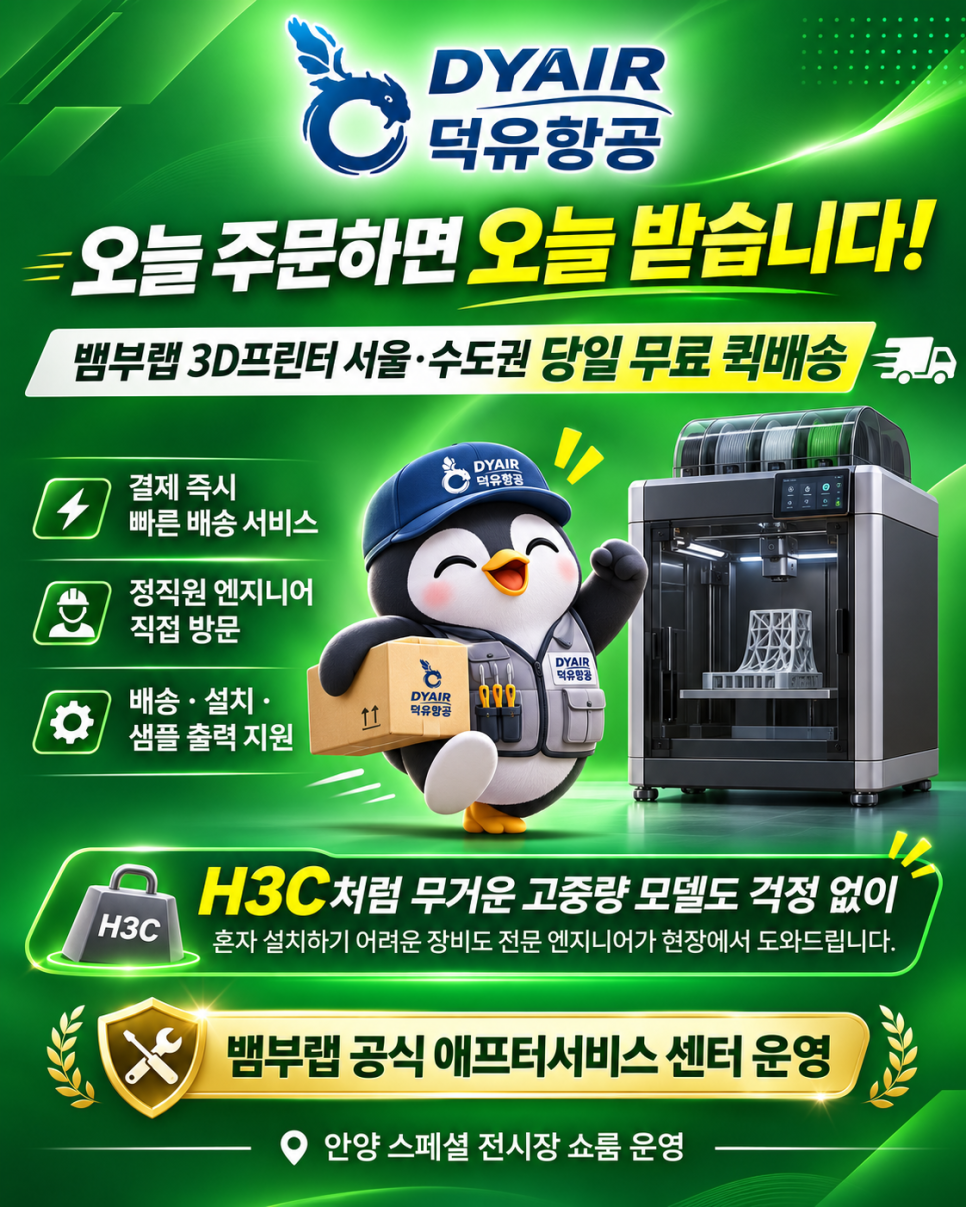
뱀부랩 3D프린터 당일주문 당일무료 퀵배송 서비스 덕유항공
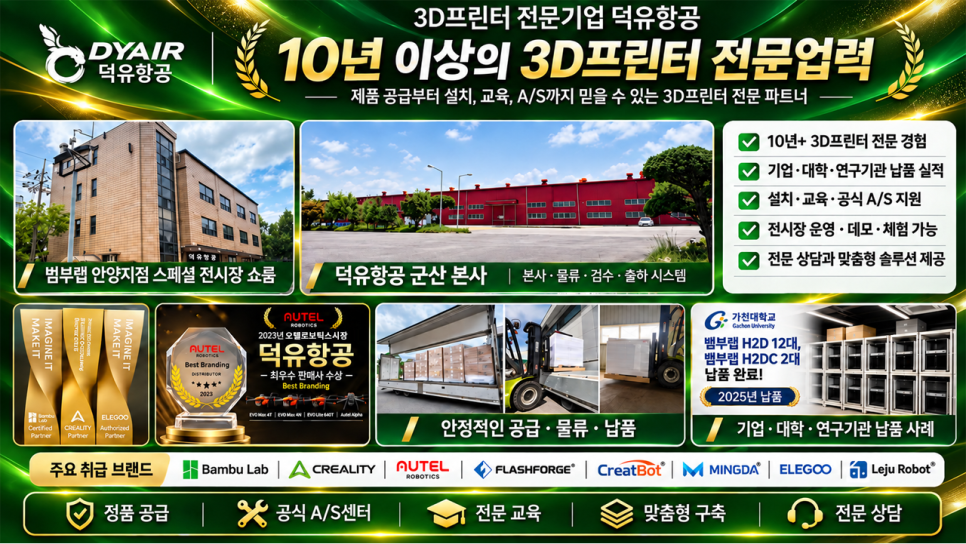
10년이상의 3D프린터 전문업력 덕유항공

뱀부랩 P2S

뱀부랩 P2S

뱀부랩 P2S가 왜 2026년 베스트셀링 3D프린터인가? 누구에게 최고의 3D프린터가 되나?

뱀부랩 P2S가 왜 2026년 베스트셀링 3D프린터인가? 누구에게 최고의 3D프린터가 되나?

뱀부랩 P2S가 왜 2026년 베스트셀링 3D프린터인가? 누구에게 최고의 3D프린터가 되나?

뱀부랩 P2S가 왜 2026년 베스트셀링 3D프린터인가? 누구에게 최고의 3D프린터가 되나?

뱀부랩 P2S가 왜 2026년 베스트셀링 3D프린터인가? 누구에게 최고의 3D프린터가 되나?

뱀부랩 P2S

뱀부랩 P2S

뱀부랩 P2S

뱀부랩 P2S

뱀부랩 P2S

당일주문 당일무료퀵배송 설치및 샘플출력

뱀부랩 3디프린터 고사양 모델, 고중량 이동 운반 설치의 어려움

뱀부랩 3D프린터 전모델 취급사 덕유항공, 10년이상의 3디프린터 전문업력

뱀부랩 P2S Combo 완전 초보자 초보자 사용법 가이드. Bambu Lab P2S 콤보 사용시 주의사항 · 정기 점검 · 관리 요령

뱀부랩 P2S Combo 완전 초보자 초보자 사용법 가이드. Bambu Lab P2S 콤보 사용시 주의사항 · 정기 점검 · 관리 요령

뱀부랩 P2S 베스트셀러

뱀부랩 P2S 베스트셀러

뱀부랩 P2S 베스트셀러

뱀부랩 P2S 베스트셀러

뱀부랩 P2S 베스트셀러

뱀부랩 P2S 베스트셀러

뱀부랩 P2S 베스트셀러

뱀부랩 P2S 베스트셀러

뱀부랩 P2S 베스트셀러

뱀부랩 P2S 베스트셀러

뱀부랩 P2S 베스트셀러

뱀부랩 P2S 베스트셀러
