뱀부랩 H2S 3D프린터 특징 및 고장시 응급대응 방법을 설명
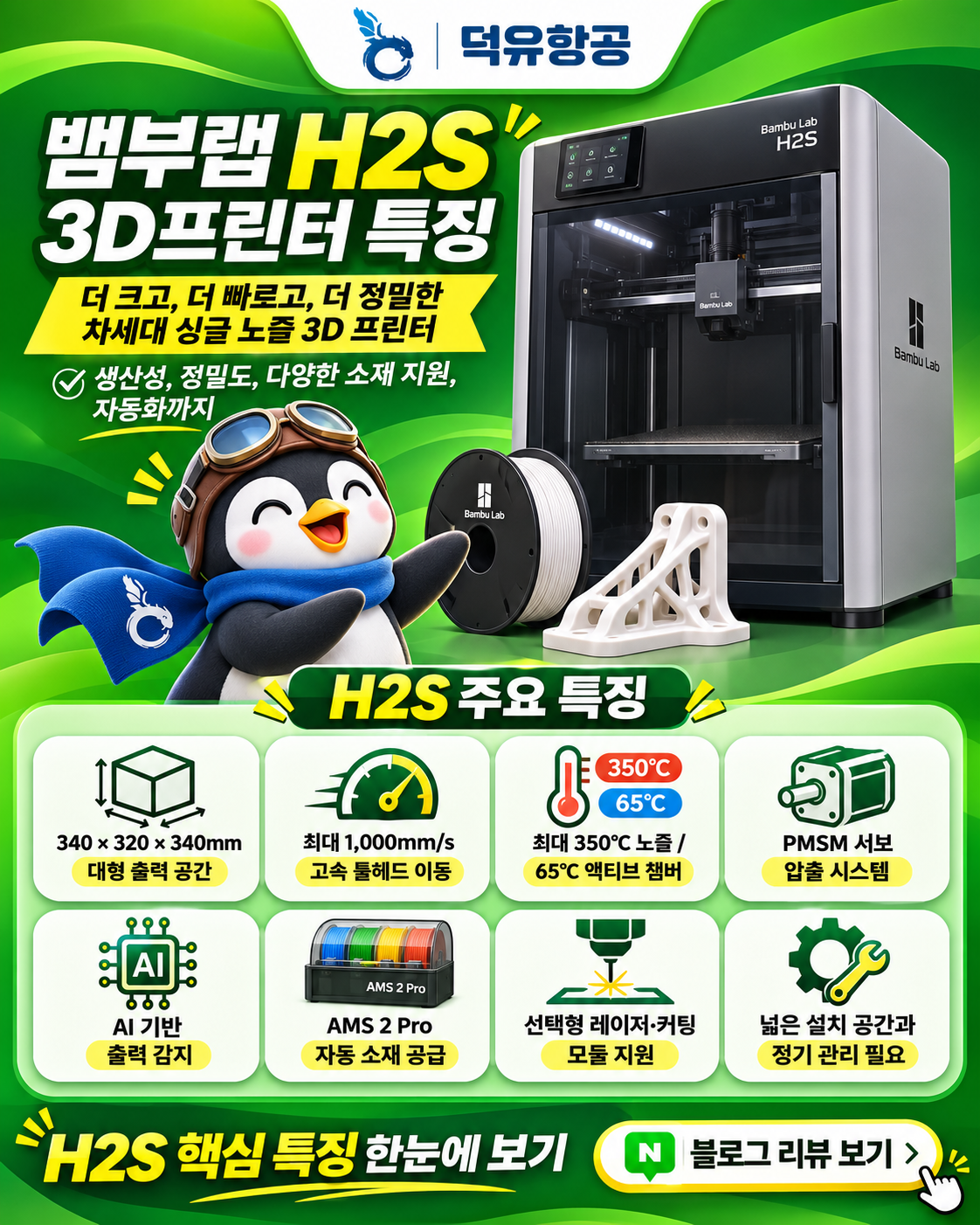
뱀부랩 H2S 3D프린터 특징과 고장 시 응급대응 방법|노즐 막힘부터 AMS 오류까지 총정리
안녕하세요. 3D프린터 전문 덕유항공입니다.
오늘은 뱀부랩 H2S(Bambu Lab H2S) 3D프린터의 주요 특징과 사용 중 문제가 발생했을 때 알아두면 좋은 응급대응 방법을 소개하겠습니다.
3D프린터는 정상적으로 작동할 때는 매우 편리하지만, 갑자기 필라멘트가 나오지 않거나 출력물이 베드에서 떨어지고, AMS에서 필라멘트가 걸리는 등 예상치 못한 문제가 발생할 수 있습니다.
특히 H2S는 최대 350℃의 노즐과 65℃의 능동 가열 챔버를 사용하는 고성능 장비입니다.
따라서 문제가 생겼을 때 원인을 확인하지 않고 무리하게 분해하거나 뜨거운 부품을 만지는 행동은 피해야 합니다.
이번 글에서는 H2S의 주요 특징 8가지, 고장 시 응급대응 12가지, 예방 관리 5가지를 정리했습니다.
처음 H2S를 구매하신 분들도 쉽게 이해할 수 있도록 설명하겠습니다.
PART 1. 뱀부랩 H2S 주요 특징 8가지
1. 340 × 320 × 340mm 대형 출력 공간
H2S의 가장 큰 장점 중 하나는 넉넉한 출력 공간입니다.
공식 사양 기준 최대 출력 영역은 다음과 같습니다.
340 × 320 × 340mm
일반적인 소형 데스크톱 3D프린터보다 큰 모델을 제작할 수 있어 대형 시제품과 기능성 부품을 출력하는 데 유리합니다.
예를 들어 다음과 같은 작업에 활용할 수 있습니다.
-
대형 기계 부품 및 하우징 제작
-
로봇 외장 및 구조물 제작
-
교육용 대형 모형 제작
-
제품 디자인 시제품 제작
-
여러 개의 소형 부품 동시 출력
단, 출력 가능 크기는 모델 배치, 서포트, 브림 등 실제 슬라이싱 조건에 따라 확인해야 합니다.
덕유항공 TIP
대형 모델을 출력할 때는 출력 가능 여부뿐 아니라 예상 출력 시간과 필라멘트 소비량도 함께 확인하는 것이 좋습니다.
2. 최대 1,000mm/s의 고속 툴헤드 이동
H2S는 최대 툴헤드 이동 속도 1,000mm/s, 최대 가속도 20,000mm/s²를 지원합니다.
이는 고속 출력 작업을 고려한 기계 구조를 갖췄다는 의미입니다.
다만 최대 이동 속도와 실제 모델의 평균 출력 속도는 다릅니다.
출력 속도는 모델의 형상, 레이어 높이, 필라멘트 종류, 냉각 조건과 압출 유량에 영향을 받습니다.
무조건 가장 빠른 설정을 사용하는 것보다 출력 품질과 속도를 균형 있게 조정하는 것이 중요합니다.
3. 최대 350℃ 노즐과 65℃ 능동 가열 챔버
H2S는 다양한 소재를 출력할 수 있도록 고온 출력 환경을 지원합니다.
주요 온도 사양은 다음과 같습니다.
최대 노즐 온도 : 350℃
최대 히트베드 온도 : 120℃
최대 챔버 온도 : 65℃
PLA, PETG와 같은 일반 필라멘트뿐 아니라 ABS, ASA, PC, PA 계열의 엔지니어링 소재도 고려할 수 있습니다.
특히 챔버 온도를 관리하면 일부 소재의 수축과 뒤틀림을 줄이는 데 도움이 됩니다.
하지만 모든 소재에서 챔버를 높은 온도로 설정하는 것은 아닙니다.
PLA처럼 열에 민감한 소재는 과도한 챔버 온도에서 압출 문제가 발생할 수 있습니다.
반드시 소재별 권장 온도를 확인하세요.
4. PMSM 서보 압출 시스템
H2S는 영구자석 동기모터(PMSM)를 사용하는 서보 압출 시스템을 탑재했습니다.
압출 모터의 움직임을 정밀하게 제어해 필라멘트를 안정적으로 공급하는 데 도움을 줍니다.
제조사는 기존 압출 시스템 대비 압출력을 높인 것이 특징이라고 설명합니다.
이러한 구조는 고속 출력이나 다양한 소재를 사용하는 작업에서 장점이 될 수 있습니다.
다만 고성능 압출 시스템을 탑재했다고 해서 노즐 막힘이나 필라멘트 공급 오류가 완전히 사라지는 것은 아닙니다.
5. AI 기반 출력 감지 기능
H2S에는 여러 센서와 카메라를 활용한 출력 모니터링 기능이 적용되어 있습니다.
제조사는 23개 센서를 활용하는 지능형 감지 시스템을 소개하고 있습니다.
일반 H2S에는 라이브뷰 카메라와 툴헤드 카메라가 기본 제공되며, 레이저 에디션에는 BirdsEye 카메라가 추가됩니다.
감지 시스템은 필라멘트 공급과 출력 상태 등을 확인하는 데 도움을 줄 수 있습니다.
다만 AI 감지 기능이 모든 출력 실패를 100% 예방하는 것은 아닙니다.
특히 장시간 출력에서는 주기적으로 출력 상태를 확인하는 것이 좋습니다.
6. AMS 2 Pro를 이용한 자동 필라멘트 공급
H2S는 AMS 2 Pro를 연결해 여러 필라멘트를 자동으로 공급할 수 있습니다.
AMS 2 Pro는 4개의 필라멘트 슬롯을 지원합니다.
이를 활용하면 다색 출력이나 반복적인 소재 전환을 편리하게 진행할 수 있습니다.
하지만 H2S는 싱글 노즐 프린터이므로 색상이 바뀔 때 하나의 노즐에서 필라멘트를 교체합니다.
따라서 다색 출력 시 퍼지 작업이 발생할 수 있으며, 색상 전환이 많은 모델은 출력 시간과 필라멘트 소모량이 늘어날 수 있습니다.
7. 레이저 및 디지털 커팅 기능으로 확장 가능
H2S는 호환되는 레이저 및 디지털 커팅 모듈을 통해 활용 범위를 확장할 수 있습니다.
레이저 에디션 또는 제조사가 지원하는 업그레이드 구성이 필요하며, 일반 H2S에 해당 기능이 기본으로 포함된 것은 아닙니다.
H2S에서 지원하는 레이저 모듈은 10W급 구성입니다.
레이저 작업은 일반 3D프린팅과 안전 요구사항이 다릅니다.
보호창, 안전 인터록, 배기 시스템을 갖춘 승인된 구성에서만 사용해야 합니다.
특히 PVC처럼 가공 시 유해 가스를 발생시킬 수 있는 재료는 사용하지 않아야 합니다.
레이저 작업 중에는 장비를 방치하지 마세요.
8. 넓은 설치 공간과 정기적인 관리가 필요합니다
H2S의 공식 본체 크기는 다음과 같습니다.
492 × 514 × 626mm
본체 무게는 약 30kg입니다.
AMS를 설치한다면 별도의 공간도 고려해야 합니다.
고속 이동 시 진동이 발생하므로 충분한 하중을 견디는 안정적인 작업대가 필요합니다.
제품을 옮길 때는 제조사 안내에 따라 최소 2명이 함께 운반해야 합니다.
또한 공기 정화 기능이 탑재되어 있더라도 적절한 환기는 필요합니다.
특히 ABS, ASA 등 일부 소재를 출력할 때는 작업장 환기 환경을 함께 고려해야 합니다.
PART 2. H2S 고장 시 응급대응 12가지
이제 실제 사용 중 문제가 발생했을 때의 대응 방법을 알아보겠습니다.
먼저 세 가지 기본 원칙을 기억하세요.
첫째, 안전이 최우선입니다.
노즐과 히트베드는 매우 뜨거울 수 있으므로 충분히 식기 전에는 만지지 마세요.
둘째, 오류 메시지를 먼저 확인하세요.
H2S에는 HMS(Health Management System) 진단 체계가 적용되어 있습니다.
셋째, 힘으로 해결하려 하지 마세요.
필라멘트나 출력물이 걸렸다고 강제로 잡아당기면 오히려 부품이 손상될 수 있습니다.
9. 노즐에서 필라멘트가 나오지 않는 경우
대표적인 증상
-
압출이 되지 않는다.
-
필라멘트가 매우 가늘게 나온다.
-
압출기에서 반복적인 소음이 발생한다.
-
출력물에 빈 공간이 생긴다.
이러한 문제가 발생하면 노즐 막힘이나 필라멘트 공급 이상을 의심할 수 있습니다.
응급대응 방법
① 프린터 화면에서 출력을 일시정지합니다.
② 표시된 오류 메시지와 HMS 코드를 확인합니다.
③ 사용 중인 필라멘트의 권장 출력 온도가 맞는지 확인합니다.
④ 스풀과 PTFE 튜브가 정상적으로 연결되어 있는지 살펴봅니다.
⑤ 화면의 필라멘트 배출(Unload) 기능을 이용해 정상적으로 배출되는지 확인합니다.
⑥ 문제가 계속되면 공식 노즐 막힘 제거 절차를 확인합니다.
막힘 제거 작업은 고온 노즐과 관련되어 화상 위험이 있습니다.
온도를 임의로 크게 올리거나 금속 공구를 무리하게 삽입하지 마세요.
공식 가이드에 따른 청소로 해결되지 않으면 기술 지원을 받는 것이 좋습니다.
10. 노즐 주변에 필라멘트 덩어리가 생긴 경우
출력물이 베드에서 떨어지거나 첫 레이어가 제대로 붙지 않으면 녹은 필라멘트가 노즐 주변에 쌓일 수 있습니다.
심한 경우 툴헤드 주변을 플라스틱 덩어리가 감싸는 현상이 발생합니다.
이러한 현상을 일반적으로 ‘블롭(Blob)’이라고 부릅니다.
응급대응 방법
① 즉시 출력을 중지합니다.
② 노즐과 툴헤드 주변 상태를 눈으로 확인합니다.
③ 장비를 안전하게 냉각합니다.
④ 히터 배선이나 센서 주변까지 플라스틱이 붙어 있다면 무리하게 제거하지 않습니다.
⑤ 제조사의 공식 수리 절차 또는 A/S 안내를 확인합니다.
절대 하지 말아야 할 행동
❌ 식은 플라스틱 덩어리를 펜치로 강제로 뜯어내기
❌ 배선을 잡아당기기
❌ 임의로 온도를 최고치까지 올리기
❌ 제조사 지침 없이 툴헤드 분해하기
심한 블롭은 히터, 온도 센서, 실리콘 커버 등을 손상시킬 수 있습니다.
이 경우 전문적인 점검이 필요할 수 있습니다.
11. 출력물이 베드에 붙지 않는 경우
3D프린터에서 자주 발생하는 문제 중 하나입니다.
특히 첫 레이어가 제대로 붙지 않으면 이후 출력이 실패할 가능성이 높아집니다.
주요 원인
-
빌드 플레이트 표면의 유분
-
잘못된 베드 온도
-
필라멘트 설정 오류
-
부적절한 첫 레이어 조건
-
베드 레벨링 문제
응급대응 방법
① 출력을 중지합니다.
② 빌드 플레이트가 식을 때까지 기다립니다.
③ 플레이트 표면을 확인합니다.
④ 제조사 지침에 따라 세척합니다.
⑤ Bambu Studio에서 플레이트 종류와 소재 설정을 확인합니다.
⑥ 베드 레벨링을 진행한 뒤 다시 출력합니다.
텍스처드 PEI 플레이트는 손의 유분에 의해 접착력이 떨어질 수 있습니다.
따뜻한 물과 중성세제로 세척하고 충분히 건조한 후 사용하는 것이 좋습니다.
12. 출력물이 베드에서 잘 떨어지지 않는 경우
출력물이 플레이트에 너무 강하게 붙어 제거하기 어려울 때도 있습니다.
이때 무리하게 힘을 주면 플레이트나 출력물이 손상될 수 있습니다.
대응 방법
① 베드가 충분히 식을 때까지 기다립니다.
② 탈착식 플레이트를 프린터에서 꺼냅니다.
③ 플레이트 손상이 발생하지 않는 범위에서 살짝 휘어 출력물을 분리합니다.
④ 필요한 경우 플레이트 종류에 적합한 제거 도구를 사용합니다.
출력물이 심하게 붙었다면 무리하게 긁지 말고 해당 소재와 플레이트에 대한 제조사 제거 지침을 확인하세요.
13. AMS에서 필라멘트 공급 오류가 발생한 경우
AMS 2 Pro를 연결했다면 필라멘트 공급 관련 오류가 발생할 수 있습니다.
대표적인 증상
-
필라멘트가 공급되지 않는다.
-
AMS 슬롯에 오류 표시가 나타난다.
-
필라멘트가 들어갔다 나왔다를 반복한다.
-
스풀 회전이 원활하지 않다.
응급대응 방법
① 프린터 화면에서 오류가 발생한 슬롯을 확인합니다.
② 화면에 표시된 HMS 코드나 안내 메시지를 확인합니다.
③ 필라멘트가 엉켜 있는지 살펴봅니다.
④ 스풀 크기와 회전 상태를 점검합니다.
⑤ 화면의 Unload 기능으로 필라멘트를 배출합니다.
⑥ 필요하면 제조사 지침에 따라 PTFE 튜브의 막힘 여부를 확인합니다.
이때 필라멘트를 강제로 잡아당기면 안 됩니다.
AMS 내부에 필라멘트 조각이 걸린 경우에는 해당 모델의 공식 점검 절차를 확인하세요.
14. 출력 중 갑자기 이상한 소음이 발생하는 경우
출력 중 평소와 다른 소음이 발생한다면 주의해야 합니다.
예를 들어 다음과 같은 소리가 발생할 수 있습니다.
-
드드득거리는 마찰음
-
반복적인 충돌음
-
비정상적인 진동음
-
압출기에서 발생하는 반복적인 클릭음
응급대응 방법
① 프린터 화면에서 출력을 일시정지합니다.
② 노즐이 출력물과 충돌하고 있는지 확인합니다.
③ 출력물 일부가 위로 말려 올라갔는지 살펴봅니다.
④ 주변에 필라멘트 조각이나 이물질이 있는지 확인합니다.
⑤ 원인이 해결되지 않으면 출력을 중지합니다.
벨트, 리니어 레일, 툴헤드에 문제가 의심된다면 전원을 끄고 장비를 충분히 냉각한 뒤 공식 점검 절차를 확인하세요.
소음이 계속되는데도 무리하게 출력을 진행하는 것은 권장하지 않습니다.
15. 출력물의 층이 옆으로 어긋나는 경우
출력물의 일부 레이어가 옆으로 밀려 어긋나는 현상을 레이어 시프트(Layer Shift)라고 합니다.
주요 원인은 다음과 같습니다.
-
노즐과 출력물 충돌
-
벨트 관련 이상
-
움직이는 부품의 간섭
-
작업대 흔들림
-
과도한 속도나 가속도 설정
응급대응 방법
① 출력을 중지합니다.
② 모델이 베드에 제대로 고정되어 있는지 확인합니다.
③ 출력물의 모서리가 위로 말려 올라간 부분이 있는지 살펴봅니다.
④ 프린터 주변에 움직임을 방해하는 물체가 없는지 확인합니다.
⑤ 출력 속도와 가속도 설정을 점검합니다.
이미 심하게 어긋난 출력물은 정상적으로 복원하기 어려우므로 원인을 해결한 후 재출력하는 편이 좋습니다.
16. 필라멘트에서 실이 많이 생기는 경우
출력물 사이에 가느다란 실이 발생하는 현상을 스트링(Stringing)이라고 합니다.
주요 원인
-
필라멘트의 수분 흡수
-
높은 노즐 온도
-
이동 및 리트랙션 설정
-
소재 특성
대응 방법
① 필라멘트 건조 상태를 확인합니다.
② 소재별 권장 노즐 온도를 확인합니다.
③ Bambu Studio에서 해당 소재 프로파일을 선택합니다.
④ 필요하면 작은 테스트 모델로 출력 상태를 비교합니다.
특히 PETG, TPU, PA 등 일부 소재는 수분 관리가 중요합니다.
소재 제조사가 안내하는 온도와 시간에 맞춰 건조하는 것이 좋습니다.
17. ABS·ASA 출력물이 휘어지는 경우
ABS나 ASA 같은 소재는 냉각 과정에서 수축이 발생할 수 있습니다.
이로 인해 출력물 모서리가 들리거나 층 사이가 벌어질 수 있습니다.
대응 방법
① 노즐과 베드 온도 설정을 확인합니다.
② 해당 소재에 적합한 챔버 온도를 설정합니다.
③ 출력 중 급격한 온도 변화가 발생하지 않도록 합니다.
④ 브림(Brim) 등 접착 보조 설정을 검토합니다.
⑤ 필라멘트 건조 상태를 확인합니다.
H2S의 능동 챔버 가열 기능은 이러한 작업에서 도움이 될 수 있습니다.
다만 설정 온도는 소재 종류와 제조사 권장 프로파일에 따라 조정해야 합니다.
18. 화면이 멈추거나 Wi-Fi가 연결되지 않는 경우
프린터 화면이 응답하지 않거나 Bambu Studio에서 장비를 찾지 못하는 상황도 발생할 수 있습니다.
Wi-Fi 연결 오류가 발생하면
① 프린터의 네트워크 상태를 확인합니다.
② 공유기 연결 상태를 확인합니다.
③ Bambu Studio 및 Bambu Handy 로그인 상태를 확인합니다.
④ 네트워크의 장치 간 통신 제한 여부를 확인합니다.
⑤ 필요하면 네트워크를 다시 연결합니다.
H2S는 2.4GHz와 5GHz Wi-Fi 대역을 지원합니다.
따라서 연결 문제를 무조건 특정 주파수 문제로 판단하기보다 공유기 환경과 네트워크 설정을 함께 점검해야 합니다.
화면이 완전히 멈춘 경우
출력 중인지 먼저 확인하세요.
안전상 긴급한 상황이 아니라면 무작정 전원을 차단하기보다 장비 상태를 확인하는 것이 좋습니다.
재부팅은 출력 작업을 중단시키거나 데이터 손실을 발생시킬 수 있습니다.
19. 정전 후 출력이 중단된 경우
H2S는 전원 복구 후 출력 재개 기능을 지원합니다.
그러나 모든 정전 상황에서 출력물을 정상적으로 복구할 수 있다는 의미는 아닙니다.
전원이 복구되면 먼저 다음 사항을 확인하세요.
출력물이 베드에서 떨어지지 않았는지
노즐 주변에 필라멘트 덩어리가 없는지
출력물이 크게 변형되지 않았는지
프린터에서 재개 기능을 제공하는지
출력물이 손상되거나 베드에서 떨어졌다면 무리하게 재개하지 않는 것이 좋습니다.
특히 강도가 중요한 기능성 부품은 정전 이후 재개 지점에서 층간 결합 상태가 달라질 수 있습니다.
이런 부품은 재출력을 고려하세요.
20. 연기, 타는 냄새, 스파크가 발생하는 경우
가장 중요한 응급상황입니다.
다음과 같은 상황이 발생하면 일반적인 출력 불량으로 취급하지 마세요.
- 장비 내부에서 연기가 발생한다.
- 불꽃이나 스파크가 보인다.
- 전기 부품이 타는 냄새가 난다.
- 케이블이나 커넥터가 녹거나 변색된다.
- 심각한 과열 또는 열 제어 오류가 발생한다.
응급대응 원칙
① 주변 사람에게 위험을 알립니다.
② 안전하게 할 수 있는 경우에만 장비의 전원을 차단합니다.
③ 내부 화재가 의심되면 챔버를 열지 않습니다.
④ 연기를 흡입하지 않도록 즉시 안전한 장소로 대피합니다.
⑤ 화재가 발생했다면 119에 신고합니다.
⑥ 전기 장비 화재에 물을 붓지 않습니다.
소화기를 사용해야 한다면 해당 화재에 적합한 소화기를 사용하고, 훈련받았으며 안전한 탈출 경로가 확보된 경우에만 초기 진압을 시도해야 합니다.
화재나 전기적 손상이 발생한 장비는 원인을 확인하고 안전 점검이 완료되기 전까지 다시 사용하지 마세요.
PART 3. H2S 고장을 예방하는 관리 방법 5가지
21. 필라멘트는 항상 건조 상태를 확인하세요
습기를 흡수한 필라멘트는 출력 품질을 떨어뜨릴 수 있습니다.
주요 증상은 다음과 같습니다.
-
스트링 발생
-
압출 불안정
-
기포 및 거친 표면
-
층간 접착력 저하
필라멘트는 밀폐 용기나 드라이박스 등에 보관하는 것이 좋습니다.
필요한 경우 소재별 건조 지침에 따라 건조한 후 사용하세요.
22. 빌드 플레이트를 정기적으로 청소하세요
빌드 플레이트에 유분이나 잔여 필라멘트가 쌓이면 접착 문제가 발생할 수 있습니다.
정기적으로 표면을 점검하고 제조사가 권장하는 방법으로 세척하세요.
플레이트 세척 후에는 충분히 건조한 뒤 장착합니다.
플레이트 종류와 필라멘트에 따라 접착제나 이형제가 필요한 조건이 달라질 수 있으므로 해당 소재의 안내를 확인하는 것이 좋습니다.
23. 노즐과 압출 경로를 정기적으로 점검하세요
출력 전에 노즐 주변의 이물질과 필라멘트 공급 상태를 확인하는 습관이 중요합니다.
특히 소재를 변경할 때는 잔여 소재에 의한 압출 문제가 발생하지 않도록 제조사의 소재 교체 절차를 따르세요.
출력이 끝난 후에도 노즐 주변에 플라스틱이 비정상적으로 쌓여 있는지 확인하는 것이 좋습니다.
뜨거운 노즐을 맨손으로 만지거나 임의로 분해하지 마세요.
24. 움직이는 부품과 냉각 시스템을 관리하세요
H2S는 고속으로 움직이는 정밀 장비입니다.
따라서 리니어 가이드, 리드 스크루, 벨트, 팬 등 움직이는 부품의 상태가 중요합니다.
점검할 항목
-
리드 스크루 윤활 상태
-
벨트 이상 여부
-
레일 주변 이물질
-
팬 작동 상태
-
통풍구 먼지
-
필라멘트 커터와 노즐 와이퍼 상태
윤활유와 그리스는 부위별로 사용 방법이 다르므로 공식 유지관리 가이드를 따라야 합니다.
25. HMS 오류 코드와 장비 로그를 기록하세요
H2S에서 오류가 발생했을 때 가장 유용한 정보 중 하나는 HMS 코드입니다.
HMS는 장비의 상태와 오류를 확인할 수 있도록 돕는 진단 시스템입니다.
오류가 발생하면 다음 정보를 기록하는 것이 좋습니다.
- 오류 코드
- 오류 발생 시점
- 사용한 필라멘트 종류
- 노즐 및 베드 온도
- Bambu Studio 설정
- 장비 펌웨어 버전
- 오류 화면 사진
- 문제 발생 당시의 영상
필요한 경우 공식 지원 절차에 따라 장비 로그를 제출합니다.
이러한 정보가 있으면 기술 지원 담당자가 원인을 파악하는 데 도움이 됩니다.
H2S 고장 시 직접 점검할 수 있는 부분과 A/S가 필요한 부분
모든 고장을 사용자가 직접 해결할 필요는 없습니다.
사용자가 비교적 쉽게 점검할 수 있는 항목
-
필라멘트 상태
-
스풀 엉킴
-
외부 PTFE 튜브 연결 상태
-
빌드 플레이트 오염
-
슬라이서 설정 오류
-
네트워크 연결
-
화면에 표시된 HMS 코드
전문적인 점검이 필요한 항목
-
메인보드 및 전원부 이상
-
히터 또는 온도 센서 배선 손상
-
심각한 노즐 주변 플라스틱 덩어리
-
원인을 알 수 없는 과열
-
툴헤드 내부 전기 부품 이상
-
반복적인 모터 또는 벨트 관련 오류
-
레이저 안전장치 이상
-
부팅 불가 또는 지속적인 시스템 오류
특히 메인보드나 전원부처럼 전기적 위험이 있는 부분은 사용자가 임의로 분해하지 않는 것이 좋습니다.
보증기간에 해당하는 장비라면 먼저 구입처 또는 제조사에 문의해 수리 절차를 확인하세요.
H2S 사용자가 준비하면 좋은 기본 관리용품
고장이 발생한 뒤 급하게 소모품을 구입하기보다 기본적인 유지관리 용품을 준비해 두면 편리합니다.
추천 관리용품
-
호환되는 예비 핫엔드 또는 노즐
-
노즐 와이퍼
-
필라멘트 커터
-
PTFE 튜브
-
필라멘트 니퍼
-
플레이트용 스크레이퍼
-
제조사 권장 윤활유 및 그리스
-
필라멘트 건조 및 보관 용품
-
안전 점검에 필요한 보호장비
-
작업 환경에 적합한 소화기
단, 부품을 교체할 때는 H2S와 호환되는 정품 또는 제조사가 승인한 부품을 사용하고 공식 교체 절차를 따라야 합니다.
자주 묻는 질문 FAQ
Q1. H2S는 싱글 노즐인데 다색 출력을 할 수 있나요?
네. AMS 2 Pro와 같은 호환 자동 소재 공급 시스템을 연결하면 다색 출력을 할 수 있습니다.
다만 하나의 노즐에서 필라멘트를 교체하는 방식이므로 색상 전환 시 퍼지가 발생할 수 있습니다.
Q2. H2S에서 노즐 막힘이 발생하면 바로 노즐을 교체해야 하나요?
반드시 그렇지는 않습니다.
먼저 필라멘트 공급 상태와 소재 온도, 오류 메시지를 확인하세요.
공식 청소 절차로 해결되지 않거나 부품 손상이 의심될 때 교체 또는 A/S를 검토하는 것이 좋습니다.
Q3. AMS가 필라멘트를 공급하지 못하면 어떻게 하나요?
오류 슬롯과 HMS 코드를 확인하고 스풀 엉킴, 필라멘트 상태, PTFE 튜브 연결을 점검하세요.
필라멘트를 강제로 잡아당기지 마세요.
Q4. H2S의 AI 기능이 모든 출력 실패를 막아주나요?
아닙니다.
AI와 센서는 출력 상태를 모니터링하고 일부 이상을 감지하는 데 도움을 주지만 모든 문제를 완벽하게 예방하지는 못합니다.
Q5. 고장 시 가장 먼저 해야 할 일은 무엇인가요?
연기나 전기 이상과 같은 위험이 없다면 작업을 일시정지하고 오류 코드와 증상을 확인하는 것이 좋습니다.
위험한 과열이나 화재가 의심되는 경우에는 안전 확보와 신고가 우선입니다.
마무리|H2S는 고성능 장비인 만큼 올바른 사용과 응급대응이 중요합니다
뱀부랩 H2S는 넓은 출력 공간, 고속 출력, 고온 소재 지원, PMSM 서보 압출 시스템, AI 기반 감지 기능 등을 갖춘 싱글 노즐 3D프린터입니다.
대형 시제품과 기능성 부품을 제작하거나 여러 소재를 활용하는 사용자에게 좋은 선택이 될 수 있습니다.
하지만 고성능 장비라도 사용 환경과 관리 상태에 따라 문제가 발생할 수 있습니다.
특히 노즐 막힘, AMS 급지 오류, 첫 레이어 접착 불량 등은 실제 사용자라면 알아두는 것이 좋습니다.
고장 시 가장 중요한 것은 무리하게 수리하는 것이 아니라 원인을 확인하고 안전한 방법으로 대응하는 것입니다.
정기적인 유지관리와 올바른 소재 사용 습관을 갖추면 출력 실패와 불필요한 장비 손상을 줄이는 데 도움이 됩니다.
뱀부랩 H2S 제품 및 기술 상담|덕유항공
뱀부랩 H2S의 제품 구성, 필라멘트 사용, 출력 환경 또는 고장 관련 상담이 필요하신가요?
덕유항공에서 제공하는 제품 정보와 기술 지원 가능 범위를 확인해 보시기 바랍니다.
덕유항공 홈페이지
덕유항공 H2S 관련 기술 안내
https://dyairstar3d.com/h2s-3d-fix/
뱀부랩 공식 기술 자료
뱀부랩 공식 고객지원
뱀부랩 H2S 공식 빠른 시작 가이드
https://csm.bblcdn.com/hub/c94d53c3d3df41c1b094cdce9897f156.pdf
※ 본 글은 제조사 공개 사양과 사용 안내 및 일반적인 FDM 3D프린터 점검 원칙을 바탕으로 작성했습니다. 실제 수리 방법은 오류 코드, 펌웨어 버전, 소재와 장비 상태에 따라 달라집니다. 분해·수리 전에는 반드시 해당 장비의 공식 가이드와 보증 조건을 확인하세요.
#뱀부랩 #BambuLab #H2S #뱀부랩H2S #H2S사용법 #H2S고장 #H2S응급대응 #3D프린터고장 #3D프린터수리 #노즐막힘 #AMS2Pro #3D프린터유지관리 #3D프린터출력불량 #3D프린터추천 #3D프린터구매가이드 #덕유항공

뱀부랩 당일주문 당일무료 퀵배송 서비스 덕유항공
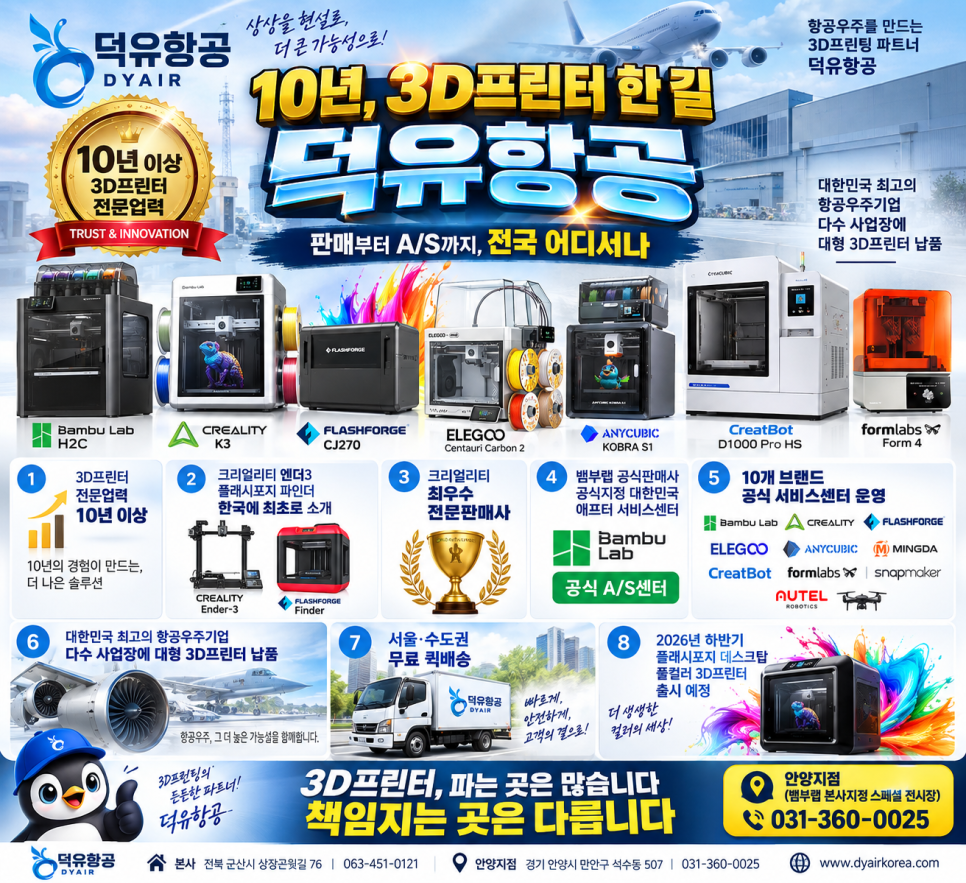
10년 이상의 3D프린터 전문업력 덕유항공
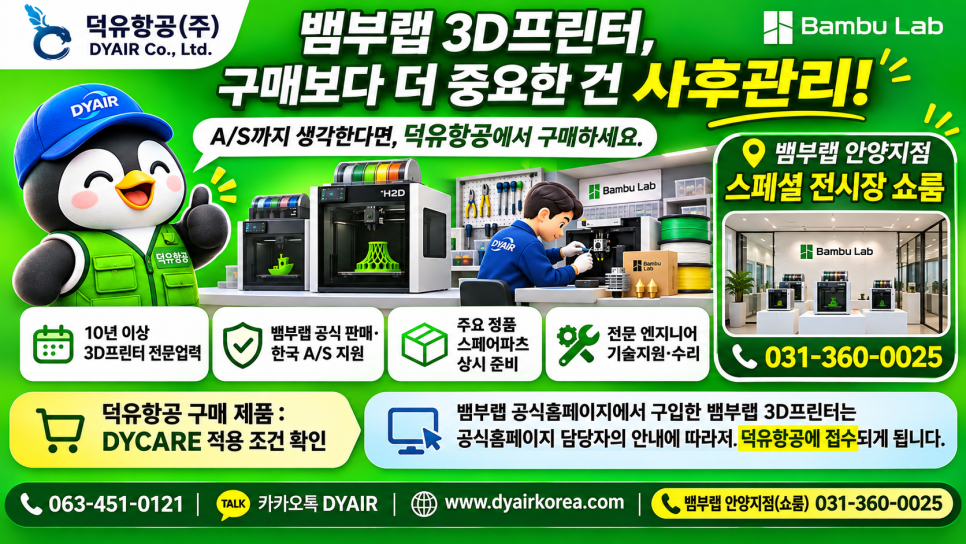
뱀부랩 안양지점 스페셜쇼룸 전시장 덕유항공
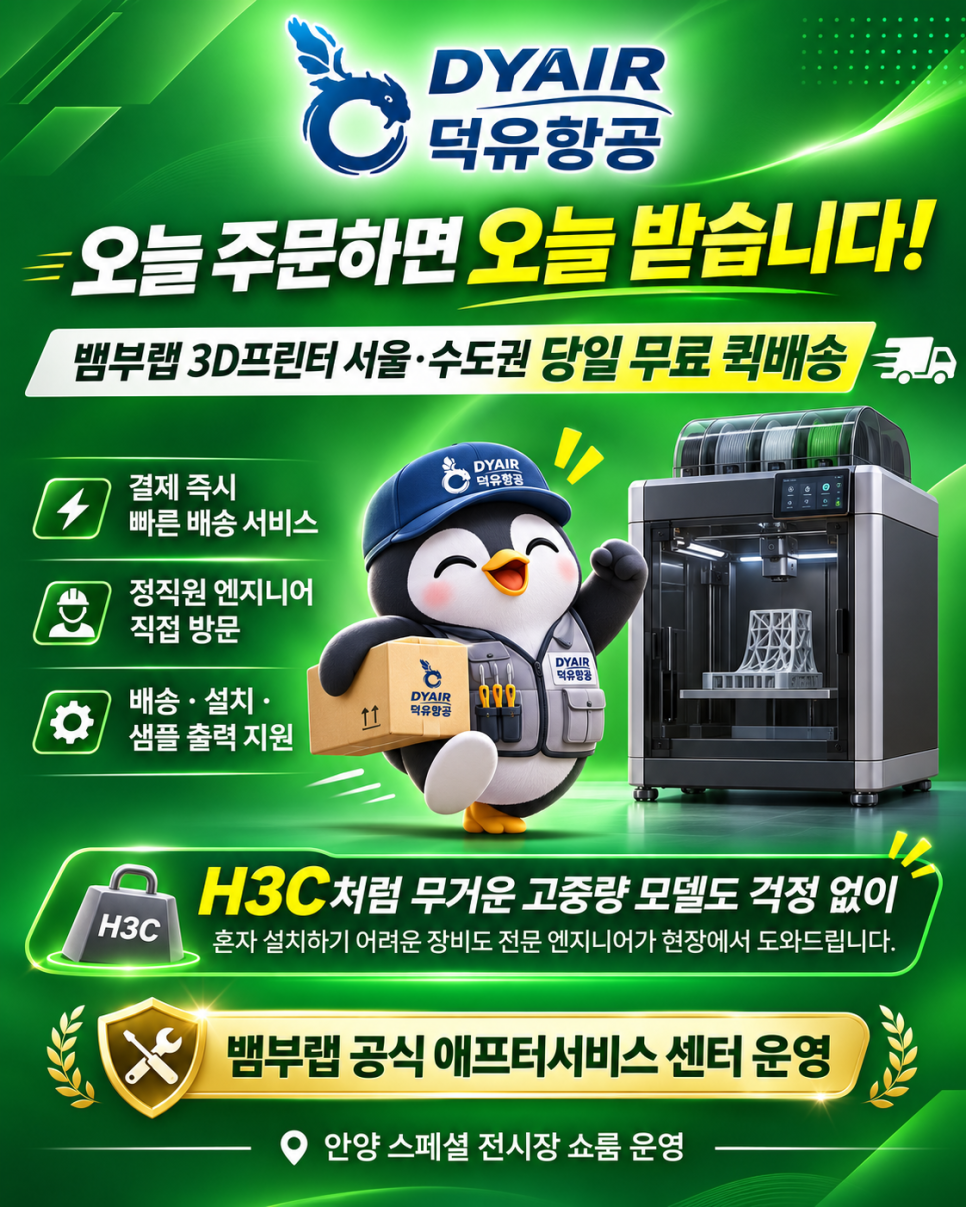
뱀부랩 3D프린터 당일주문 당일무료 퀵배송 서비스 덕유항공
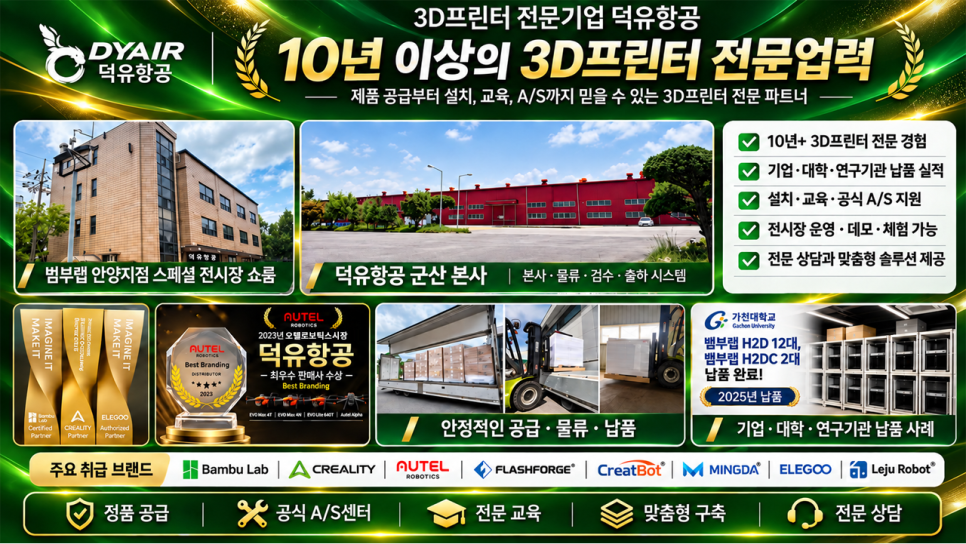
10년이상의 3D프린터 전문업력 덕유항공

뱀부랩 H2S

당일주문 당일무료퀵배송 설치및 샘플출력

뱀부랩 H2S

뱀부랩 3D프린터 전모델 취급사 덕유항공, 10년이상의 3디프린터 전문업력

뱀부랩 H2S

뱀부랩 H2S

뱀부랩 3디프린터 고사양 모델, 고중량 이동 운반 설치의 어려움
